
ការបញ្ចូលស្តុក
ទទួលស្តុកថ្មីពីអ្នកផ្គត់ផ្គង់ ធ្វើបច្ចុប្បន្នភាពថ្លៃដើម និងកត់ត្រាការទិញជាចំណាយ
អាប់ដេតចុងក្រោយ៖ November 1, 2026
ការបញ្ចូលស្តុក
ពេលទំនិញមកដល់ សូមបញ្ចូលស្តុកផលិតផល ជាជាងកែលេខស្តុកដោយផ្ទាល់។ ការបញ្ចូលស្តុកកត់ត្រាថាស្តុកមកពីណា តម្លៃប៉ុន្មាន និងធ្វើបច្ចុប្បន្នភាពថ្លៃដើមក្នុងជំហានតែមួយ។
ការបញ្ចូលស្តុកមាននៅក្នុងកម្មវិធី OKPaid លើទូរសព្ទ និងក្នុងផ្ទាំងគ្រប់គ្រងតាមអ៊ីនធឺណិត នៅលើទំព័រផលិតផល។
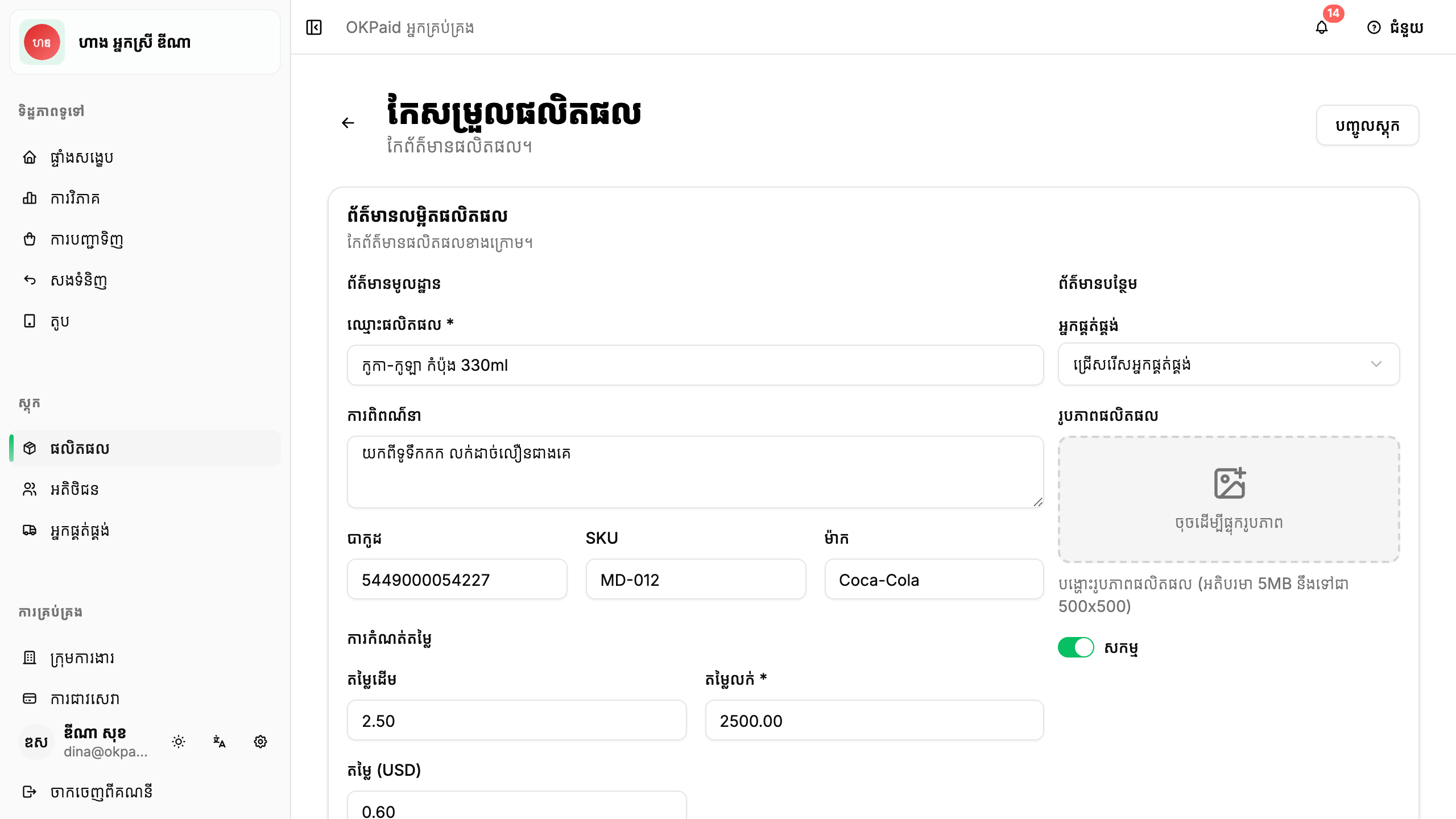
បញ្ចូលស្តុកផលិតផល
- បើក ផលិតផល ហើយចុចលើផលិតផល
- ចុច បញ្ចូលស្តុក
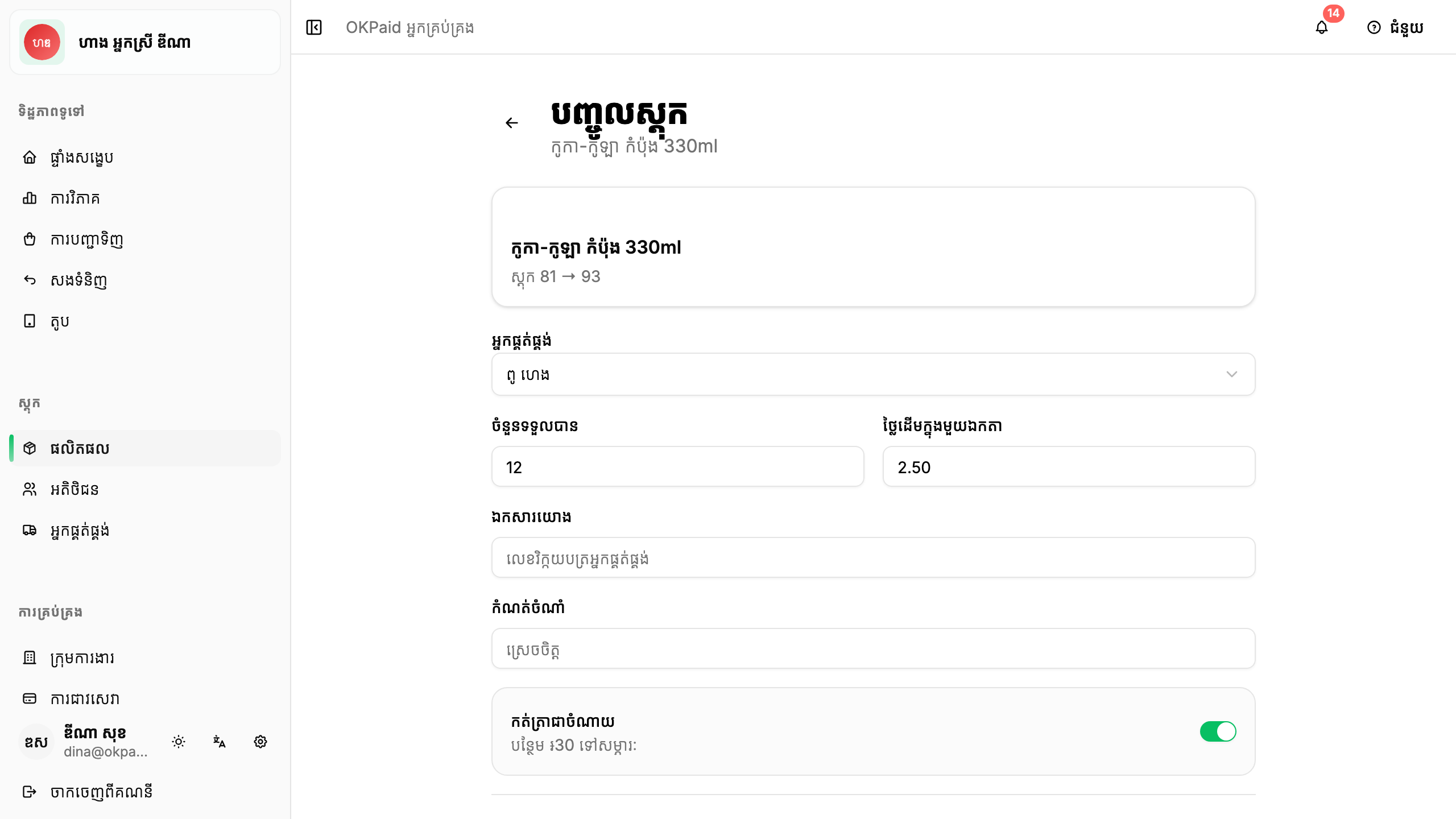
- ជ្រើសរើស អ្នកផ្គត់ផ្គង់ ឬ ទិញសាច់ប្រាក់ / គ្មានអ្នកផ្គត់ផ្គង់
- បញ្ចូល ចំនួន ដែលទទួលបាន និង ថ្លៃដើមក្នុងមួយឯកតា ដែលអ្នកបានបង់ — ថ្លៃដើមចាប់ផ្តើមពីថ្លៃដើមបច្ចុប្បន្នរបស់ផលិតផល
- បើចង់ បញ្ចូលលេខវិក្កយបត្រអ្នកផ្គត់ផ្គង់ជា ឯកសារយោង និង កំណត់ចំណាំ
- ទុក កត់ត្រាជាចំណាយ ឱ្យបើក ដើម្បីកត់ត្រាសរុបទៅ ការចំណាយ → សម្ភារៈ
- ចុច ទទួលស្តុក
ទំព័របង្ហាញស្តុកមុន និងក្រោយ (ឧ. 12 → 32) និងសរុប មុនពេលរក្សាទុក។
អ្វីដែលផ្លាស់ប្តូរ
| ស្តុក | កើនឡើងតាមចំនួនដែលទទួលបាន |
| ថ្លៃដើម | កំណត់ទៅថ្លៃដើមក្នុងមួយឯកតាដែលអ្នកបានបញ្ចូល |
| បង្កាន់ដៃបញ្ចូលស្តុក | កត់ត្រាជាមួយអ្នកផ្គត់ផ្គង់ ចំនួន ថ្លៃដើម និងឯកសារយោង |
| ការចំណាយ | បង្កើតសម្រាប់សរុប ប្រភេទ សម្ភារៈ នៅពេលបើកការកត់ត្រា និងភ្ជាប់ទៅអ្នកផ្គត់ផ្គង់ |
ថ្លៃដើមថ្មីគឺជា ថ្លៃដើមចុងក្រោយ មិនមែនមធ្យមភាគទេ៖ បើការដឹកជញ្ជូនក្រោយមានតម្លៃខុសគ្នា ផលិតផលនឹងប្រើតម្លៃនៃការដឹកជញ្ជូននោះ។
ការទិញជាសាច់ប្រាក់
គ្មានអ្នកផ្គត់ផ្គង់មែនទេ? ជ្រើសរើស ទិញសាច់ប្រាក់ / គ្មានអ្នកផ្គត់ផ្គង់។ ចំណាយត្រូវកត់ត្រាជាមួយអ្នកទទួលប្រាក់ “ទិញសាច់ប្រាក់” ហើយគ្មានអ្នកផ្គត់ផ្គង់ភ្ជាប់នឹងវិក្កយបត្រទេ។
ផលិតផលមួយក្នុងបង្កាន់ដៃមួយ
បង្កាន់ដៃបញ្ចូលស្តុកគ្របដណ្តប់ផលិតផលមួយក្នុងពេលតែមួយ។ សម្រាប់ការដឹកជញ្ជូនដែលមានផលិតផលច្រើន សូមបញ្ចូលស្តុកផលិតផលនីមួយៗ — ម្នាក់ៗទទួលបានវិក្កយបត្រ និងបន្ទាត់ចំណាយរៀងៗខ្លួន ដូច្នេះសរុបនៅតែត្រូវគ្នា។
ត្រូវការការតភ្ជាប់
ការទទួលស្តុកត្រូវការអ៊ីនធឺណិត។ ស្តុក និងចំណាយត្រូវបានសរសេរនៅលើម៉ាស៊ីនមេ ដើម្បីកុំឱ្យឧបករណ៍ពីរខុសគ្នាអំពីចំនួនស្តុក ហើយប៊ូតុង ទទួលស្តុក នឹងបិទពេលឧបករណ៍អត់មានអ៊ីនធឺណិត។
ការលក់មិនប៉ះពាល់ទេ៖ ការលក់នៅតែដំណើរការពេលអត់មានអ៊ីនធឺណិត ហើយធ្វើសមកាលកម្មពេលការតភ្ជាប់ត្រឡប់មកវិញ។ សូមមើល ការប្រើប្រាស់ពេលអត់មានអ៊ីនធឺណិត។
ការកែកំហុស
មិនអាចកែបង្កាន់ដៃបញ្ចូលស្តុកបន្ទាប់ពីរក្សាទុកបានទេ។ បើចំនួនខុស សូមកែស្តុកនៅទំព័រផលិតផល (កែ) ហើយកែជួរដែលត្រូវគ្នានៅ ការចំណាយ។