
របាយការណ៍ និងការវិភាគ
មើលរបាយការណ៍ការលក់ និងនាំចេញទិន្នន័យ ដើម្បីយល់ពីសមត្ថភាពអាជីវកម្មរបស់អ្នក
អាប់ដេតចុងក្រោយ៖ September 17, 2026
របាយការណ៍ និងការវិភាគ
របាយការណ៍ជួយអ្នកឱ្យយល់ពីស្ថានភាពអាជីវកម្មរបស់អ្នក។ មើលការលក់ លំហូរសាច់ប្រាក់ និងប្រាក់ចំណេញសម្រាប់រយៈពេលណាមួយ។
របាយការណ៍ការលក់
មើលទិន្នន័យការលក់លម្អិត និងនាំចេញរបាយការណ៍។
- ចុច ការវិភាគ ក្នុងម៉ឺនុយចំហៀង
- បើក របាយការណ៍
- ជ្រើសរើសជួរកាលបរិច្ឆេទ
- មើលទិន្នន័យរបស់អ្នក
- នាំចេញ បើចាំបាច់
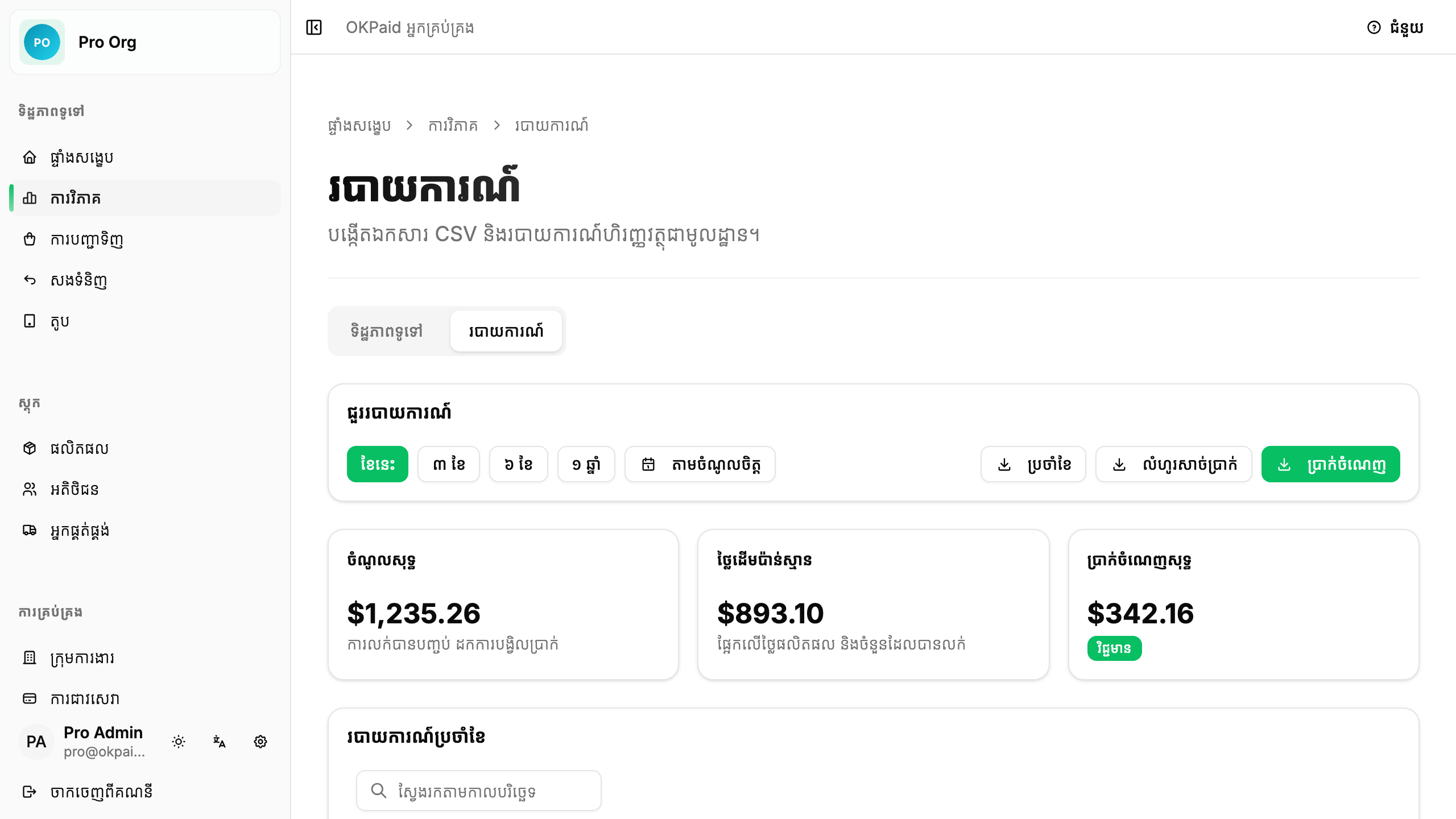
ការជ្រើសរើសជួរកាលបរិច្ឆេទ
ជ្រើសរើសរយៈពេលដែលអ្នកចង់មើល។
ជួរកាលបរិច្ឆេទដែលកំណត់ស្រាប់
ប៊ូតុងរហ័សសម្រាប់រយៈពេលទូទៅ៖
| ប៊ូតុង | បង្ហាញ |
|---|---|
| ខែនេះ | ខែបច្ចុប្បន្ន (ថ្ងៃទី 1 ដល់ថ្ងៃចុងក្រោយ) |
| ៣ ខែ | 3 ខែចុងក្រោយ |
| ៦ ខែ | 6 ខែចុងក្រោយ |
| ១ ឆ្នាំ | 12 ខែចុងក្រោយ |
| តាមចំណូលចិត្ត | ជ្រើសរើសកាលបរិច្ឆេទដោយខ្លួនឯង |
ចុចប៊ូតុងណាមួយ ដើម្បីមើលទិន្នន័យសម្រាប់រយៈពេលនោះ។ របាយការណ៍អាប់ដេត បន្ទាប់ពីអ្នកបិទផ្ទាំងជ្រើសកាលបរិច្ឆេទ។
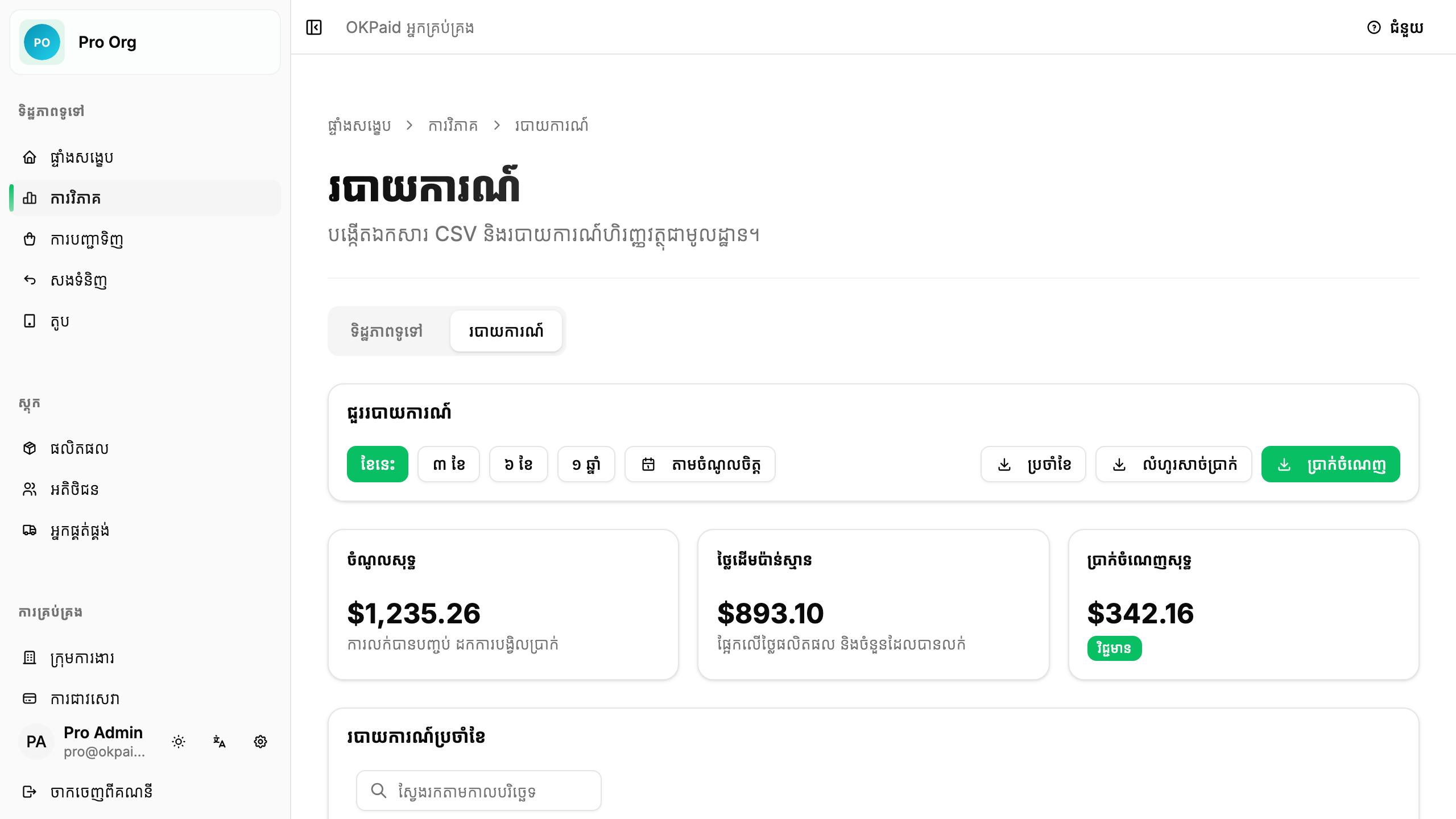
ជួរកាលបរិច្ឆេទតាមចំណូលចិត្ត
- ចុច តាមចំណូលចិត្ត
- ជ្រើសរើសកាលបរិច្ឆេទចាប់ផ្តើមក្នុងប្រតិទិន
- ជ្រើសរើសកាលបរិច្ឆេទបញ្ចប់
- ចុចខាងក្រៅ ឬចុច Escape ដើម្បីបិទ
ចំណាំ: ពេលប្រតិទិនបើក តារាងបង្ហាញគំរូសាកល្បងកំពុងផ្ទុក (skeleton)។ វានឹងបង្ហាញទិន្នន័យ បន្ទាប់ពីអ្នកបិទផ្ទាំងជ្រើសកាលបរិច្ឆេទ។
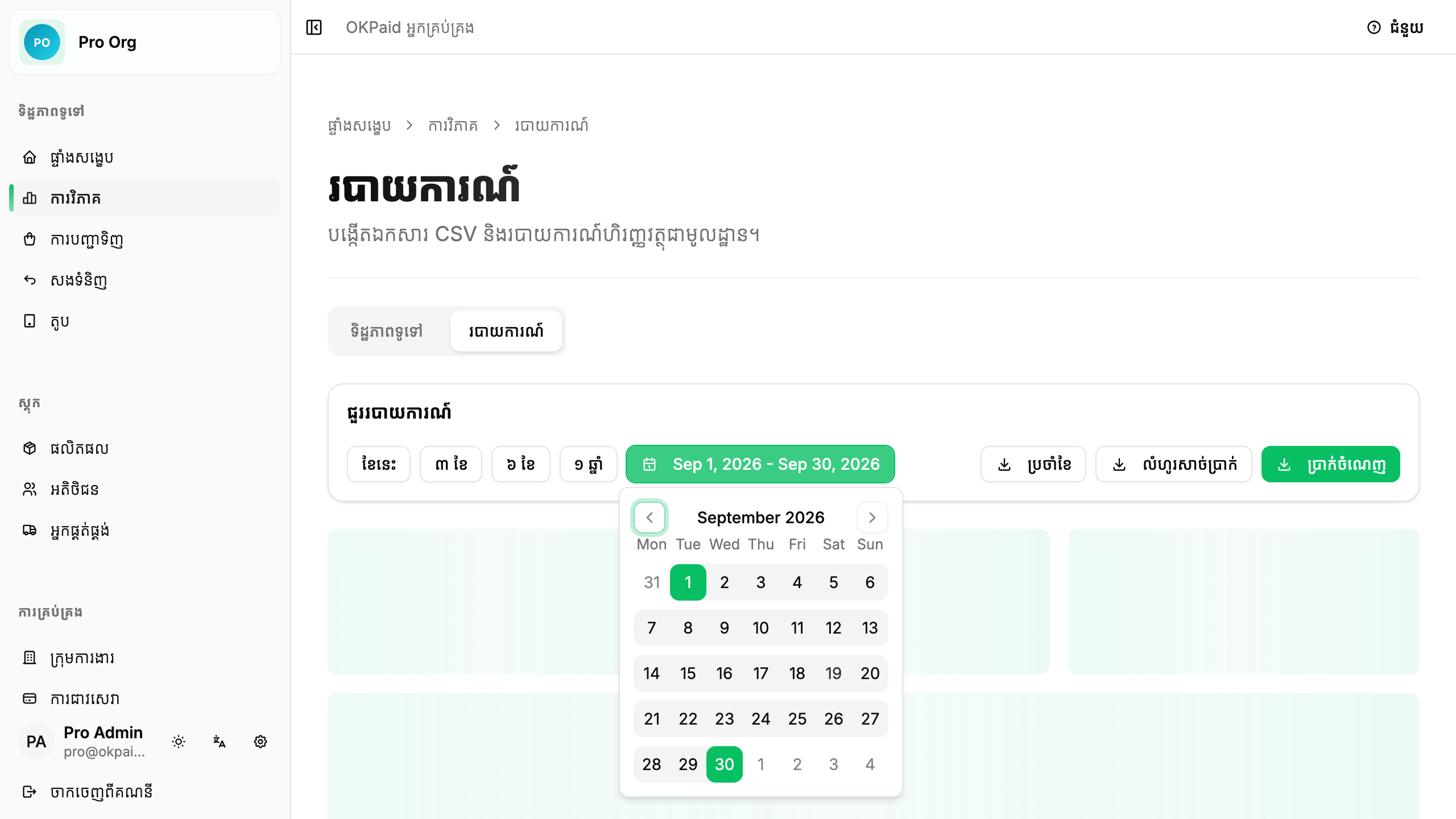
ផ្នែកនៃរបាយការណ៍
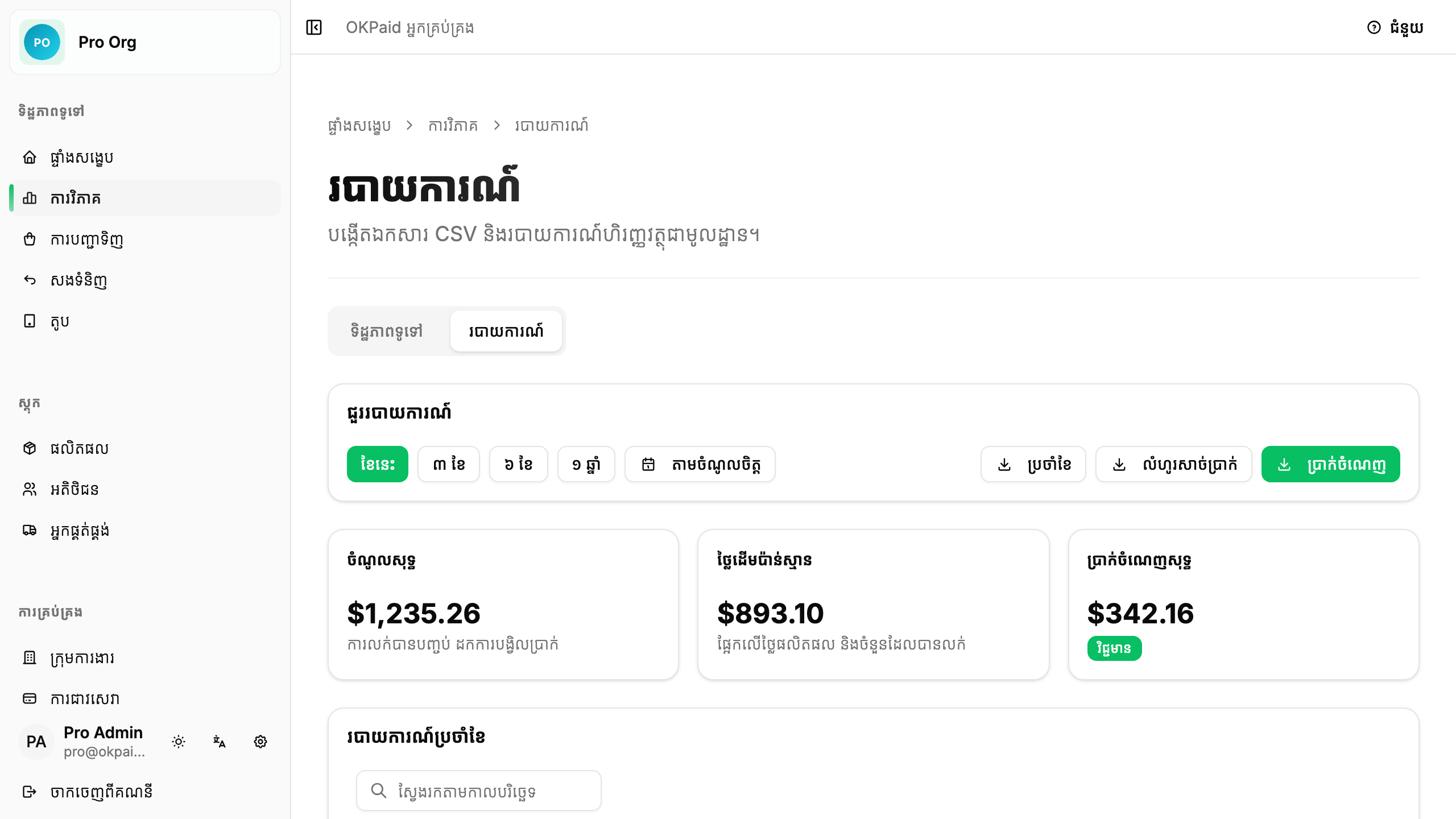
កាតសង្ខេប
កាតចំនួនបីនៅផ្នែកខាងលើបង្ហាញលេខសំខាន់ៗ៖
| កាត | អ្វីដែលបង្ហាញ |
|---|---|
| ចំណូលសុទ្ធ | ការលក់ដែលបានបញ្ចប់ ដកការបង្វិលប្រាក់ |
| ថ្លៃដើមប៉ាន់ស្មាន | តម្លៃដើមផលិតផល × ចំនួនដែលបានលក់ |
| ប្រាក់ចំណេញសុទ្ធ | ចំណូលសុទ្ធ ដកថ្លៃដើមប៉ាន់ស្មាន |
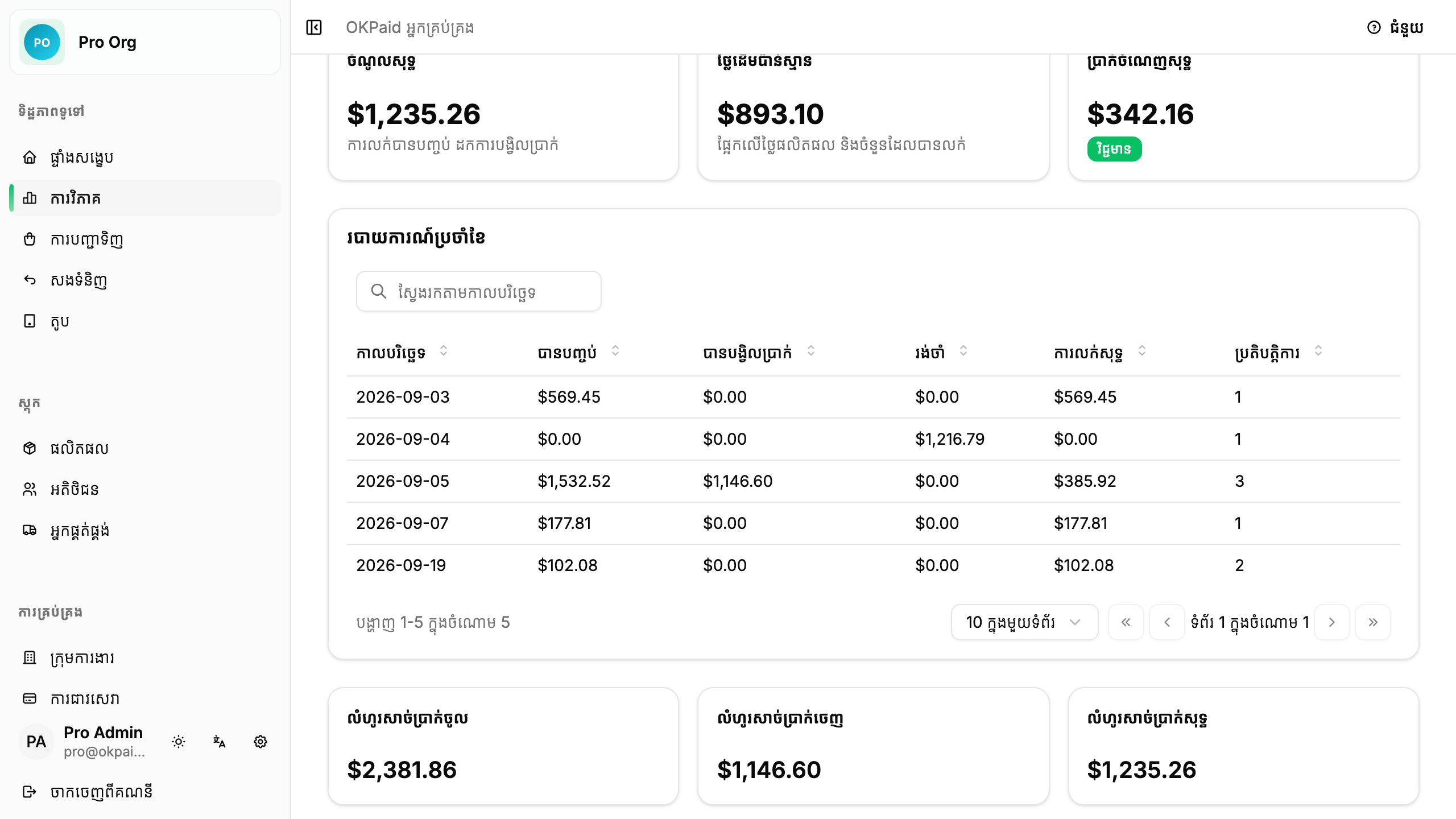
តារាងរបាយការណ៍ប្រចាំខែ
តារាងបង្ហាញទិន្នន័យការលក់ប្រចាំថ្ងៃ៖
- កាលបរិច្ឆេទ៖ ថ្ងៃក្នុងខែ
- បានបញ្ចប់៖ ការលក់ដែលបានសម្គាល់ថាបញ្ចប់
- បានបង្វិលប្រាក់វិញ៖ ការលក់ដែលត្រូវបានបង្វិលប្រាក់
- រង់ចាំ៖ ការលក់ដែលកំពុងរង់ចាំការទូទាត់
- ការលក់សុទ្ធ៖ បានបញ្ចប់ ដកបានបង្វិលប្រាក់
- ប្រតិបត្តិការ៖ ចំនួនការលក់ក្នុងថ្ងៃនោះ
ប្រើប្រអប់ស្វែងរក ដើម្បីរកកាលបរិច្ឆេទជាក់លាក់។
កាតលំហូរសាច់ប្រាក់
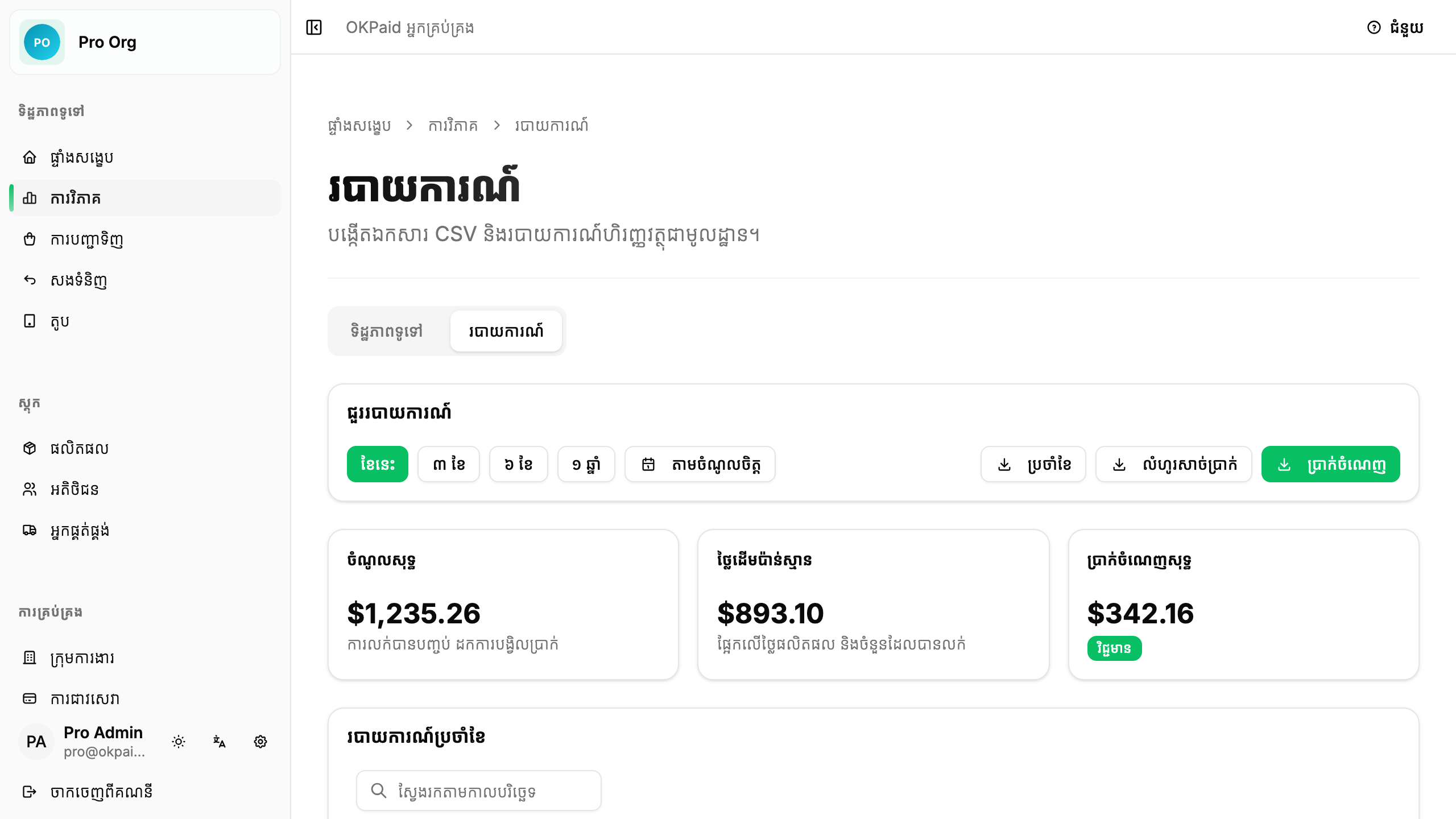
កាតចំនួនបីបង្ហាញចលនាប្រាក់៖
| កាត | អ្វីដែលបង្ហាញ |
|---|---|
| លំហូរសាច់ប្រាក់ចូល | ប្រាក់ដែលទទួលបានពីការលក់ដែលបានបញ្ចប់ |
| លំហូរសាច់ប្រាក់ចេញ | ប្រាក់ដែលបានបង្វិលជូនវិញពីការបង្វិលប្រាក់ |
| លំហូរសាច់ប្រាក់សុទ្ធ | ចូល ដកចេញ |
នាំចេញរបាយការណ៍
ទាញយកទិន្នន័យរបស់អ្នកជាឯកសារ CSV សម្រាប់ប្រើក្នុង Excel ឬ Google Sheets។
ប្រភេទនៃការនាំចេញ
មានប៊ូតុងនាំចេញចំនួនបី៖
| ប៊ូតុង | ឯកសារមាន | ជួរឈរ |
|---|---|---|
| ប្រចាំខែ | សរុបការលក់ប្រចាំថ្ងៃ | កាលបរិច្ឆេទ, បានបញ្ចប់, បានបង្វិលប្រាក់វិញ, រង់ចាំ, សុទ្ធ, ប្រតិបត្តិការ |
| លំហូរសាច់ប្រាក់ | តាមវិធីទូទាត់ | វិធីទូទាត់, ចូល, ចេញ, លំហូរសុទ្ធ |
| ប្រាក់ចំណេញ | សង្ខេបប្រាក់ចំណេញ | រយៈពេល, ចំណូលសុទ្ធ, ថ្លៃដើមប៉ាន់ស្មាន, ប្រាក់ចំណេញសុទ្ធ |
របៀបនាំចេញ
- ជ្រើសរើសជួរកាលបរិច្ឆេទរបស់អ្នក
- រង់ចាំរបាយការណ៍ផ្ទុករួច
- ចុចប៊ូតុងនាំចេញដែលអ្នកចង់បាន
- ឯកសារទាញយកដោយស្វ័យប្រវត្តិ
ឈ្មោះឯកសាររួមបញ្ចូលប្រភេទនាំចេញ និងជួរកាលបរិច្ឆេទ។
ការយល់ពីទិន្នន័យ
ជួរប្រចាំថ្ងៃ ធៀបនឹងជួរតាមចំណូលចិត្ត
- ខែនេះ/៣ ខែ/ផ្សេងទៀត៖ បង្ហាញទិន្នន័យដាក់ជាក្រុមតាមថ្ងៃ
- ជួរតាមចំណូលចិត្ត៖ បង្ហាញគ្រប់ថ្ងៃក្នុងជួរដែលអ្នកបានជ្រើសរើស
អត្ថន័យនៃ “រង់ចាំ”
ការលក់ដែលសម្គាល់ថារង់ចាំ ត្រូវបានបញ្ចូលក្នុងតារាង ប៉ុន្តែមិនបញ្ចូលក្នុងការគណនាចំណូលសុទ្ធ ឬប្រាក់ចំណេញទេ។ មានតែការលក់ដែលបានបញ្ចប់ប៉ុណ្ណោះដែលរាប់ជាចំណូល។
ថ្លៃដើមប៉ាន់ស្មាន
គណនាពី៖
- តម្លៃដើមផលិតផល (បើបានកំណត់)
- ចំនួនដែលបានលក់
- មិនរាប់បញ្ចូលការចំណាយប្រតិបត្តិការទេ
ចំណាំ: បើអ្នកមិនកំណត់តម្លៃដើមលើផលិតផល ថ្លៃដើមប៉ាន់ស្មាននឹងស្មើសូន្យ។
សំណួរទូទៅ
តើខ្ញុំអាចមើលរបាយការណ៍សម្រាប់ជួរកាលបរិច្ឆេទណាមួយបានទេ? បាន។ ប្រើជម្រើស តាមចំណូលចិត្ត ដើម្បីជ្រើសកាលបរិច្ឆេទចាប់ផ្តើម និងបញ្ចប់ណាមួយ។
តើរបាយការណ៍ចំណាយពេលប៉ុន្មានដើម្បីផ្ទុក? ធម្មតា 1-2 វិនាទី។
តើខ្ញុំអាចនាំចេញច្រើនដងបានទេ? បាន។ ចុចប៊ូតុងនាំចេញណាមួយ ប៉ុន្មានដងក៏បានតាមតម្រូវការ។
តើការនាំចេញមានទម្រង់អ្វី? CSV (Comma Separated Values)។ បើកក្នុង Excel, Google Sheets ឬកម្មវិធីស្ព្រីតជីតណាមួយ។
ហេតុអ្វីប្រាក់ចំណេញរបស់ខ្ញុំអវិជ្ជមាន? បើថ្លៃដើមប៉ាន់ស្មានខ្ពស់ជាងចំណូលសុទ្ធ អ្នកនឹងឃើញប្រាក់ចំណេញអវិជ្ជមាន។ ពិនិត្យថាតម្លៃដើមផលិតផលរបស់អ្នកត្រឹមត្រូវ។
តើខ្ញុំអាចមើលប្រតិបត្តិការនីមួយៗបានទេ? មិនបានក្នុងទំព័ររបាយការណ៍ទេ។ ចូលទៅ ការបញ្ជាទិញ ដើម្បីមើលការលក់នីមួយៗជាមួយព័ត៌មានលម្អិតពេញលេញ។
ជំហានបន្ទាប់
- មគ្គុទ្ទេសក៍ការបញ្ជាទិញ - មើលប្រតិបត្តិការនីមួយៗ
- មគ្គុទ្ទេសក៍ផលិតផល - កំណត់តម្លៃដើម ដើម្បីគណនាប្រាក់ចំណេញបានត្រឹមត្រូវ
- មគ្គុទ្ទេសក៍ការចំណាយ - តាមដានវិក្កយបត្រ និងប្រាក់ខែ ដើម្បីមើលប្រាក់ចំណេញបន្ទាប់ពីការចំណាយ
- ផ្ទាំងសង្ខេប - មើលសង្ខេបប្រចាំថ្ងៃយ៉ាងរហ័ស