
បញ្ហាបាកូដ
ដោះស្រាយបញ្ហាការស្កេនបាកូដ
អាប់ដេតចុងក្រោយ៖ January 19, 2026
បញ្ហាបាកូដ
មានបញ្ហាក្នុងការស្កេនបាកូដមែនទេ? ស្វែងរកដំណោះស្រាយសម្រាប់បញ្ហាទូទៅនៅទីនេះ។
កាមេរ៉ាមិនដំណើរការ
ពិនិត្យសិទ្ធិកាមេរ៉ា
កម្មវិធីរុករករបស់អ្នកត្រូវការសិទ្ធិប្រើកាមេរ៉ា។
Chrome៖
- ចុចរូបសោនៅលើរបារអាសយដ្ឋាន
- រកមើល Camera
- ជ្រើសរើស “Allow”
- ផ្ទុកទំព័រឡើងវិញ
Firefox៖
- ចុចរូបសោនៅលើរបារអាសយដ្ឋាន
- ចុច “More Information”
- ចូលទៅផ្ទាំង Permissions
- រកមើល Camera ហើយជ្រើសរើស “Allow”
Safari៖
- ចូលទៅ Safari > Settings for This Website
- រកមើល Camera
- ជ្រើសរើស “Allow”
កាមេរ៉ាត្រូវកម្មវិធីផ្សេងប្រើ
ប្រសិនបើអ្នកឃើញ “Camera is in use”៖
- បិទកម្មវិធីផ្សេងទៀតដែលប្រើកាមេរ៉ា (Zoom, Teams ។ល។)
- បិទផ្ទាំងកម្មវិធីរុករកផ្សេងទៀតដែលអាចប្រើកាមេរ៉ា
- បើកកម្មវិធីរុករករបស់អ្នកឡើងវិញ
- បើកឧបករណ៍របស់អ្នកឡើងវិញ ប្រសិនបើចាំបាច់
រកមិនឃើញកាមេរ៉ា
ប្រសិនបើ OKPaid រកកាមេរ៉ាមិនឃើញ៖
- កាមេរ៉ាខាងក្រៅ - ពិនិត្យថាវាដោតរួចហើយ
- កាមេរ៉ាក្នុងឧបករណ៍ - ពិនិត្យថាវាដំណើរការក្នុងកម្មវិធីផ្សេងទៀតឬអត់
- សិទ្ធិ - ឧបករណ៍ការងារខ្លះបិទការចូលប្រើកាមេរ៉ា
- Driver - អាប់ដេត driver កាមេរ៉ា (Windows)
បាកូដមិនត្រូវបានរកឃើញ
បង្កើនពន្លឺ
បាកូដត្រូវការពន្លឺគ្រប់គ្រាន់ដើម្បីស្កេន៖
- បើកភ្លើងក្នុងបន្ទប់
- ខិតជិតបង្អួច
- ជៀសវាងស្រមោលលើបាកូដ
- ជៀសវាងពន្លឺចាំងផ្ទាល់លើបាកូដ
កែតម្រូវចម្ងាយ
កាន់បាកូដនៅចម្ងាយត្រឹមត្រូវ៖
- ជិតពេក - កាមេរ៉ាមិនអាចផ្តោតបាន
- ឆ្ងាយពេក - បាកូដតូចពេក មិនអាចអានបាន
- ចម្ងាយល្អបំផុត - ប្រហែល 15-20 cm (6-8 អ៊ីញ)
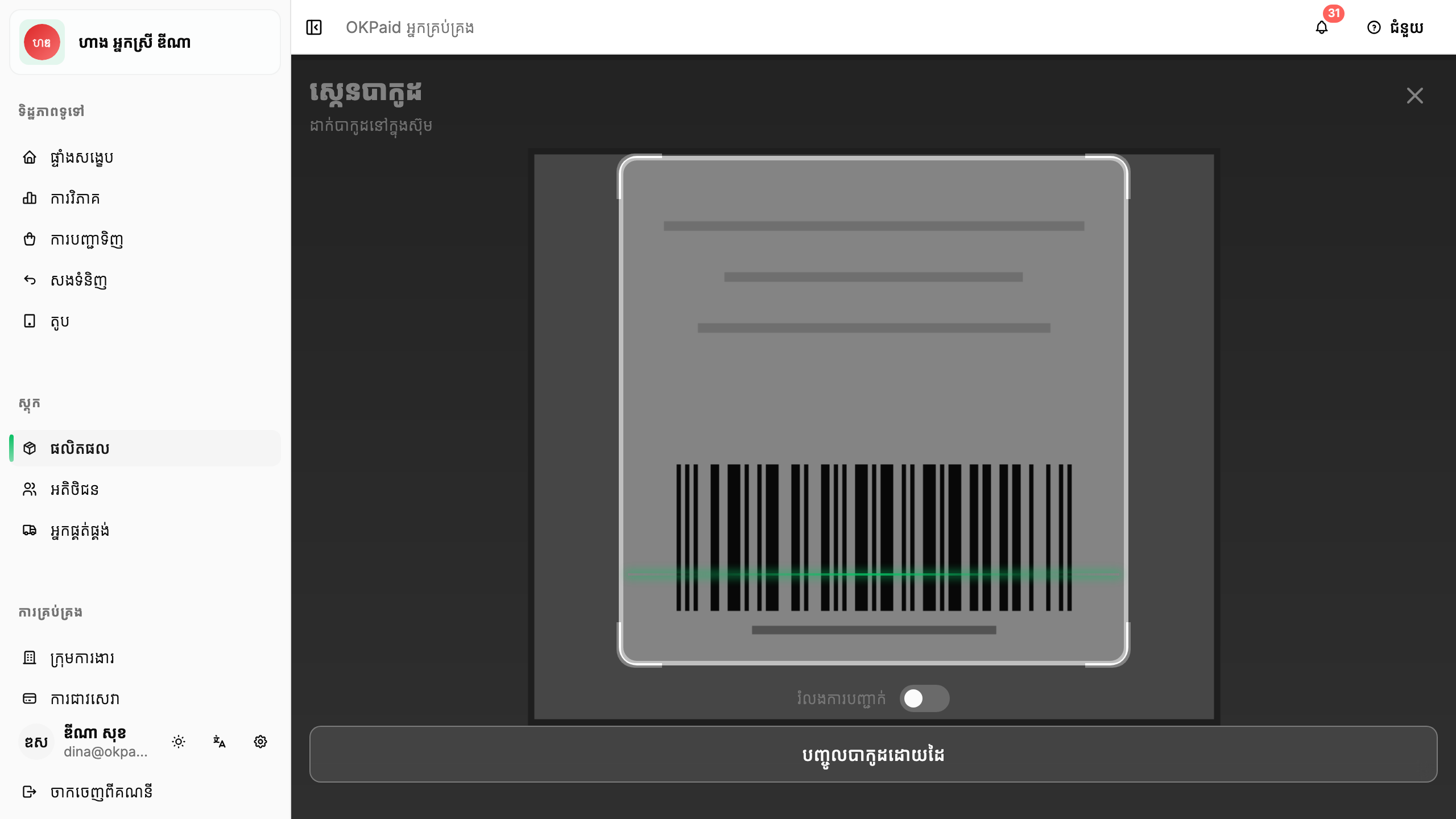
ពិនិត្យបាកូដ
បាកូដខ្លួនឯងអាចមានបញ្ហា៖
- ខូចខាត - បាកូដដែលមានស្នាមរបក ឬរហែក អាចស្កេនមិនបាន
- ប្រឡាក់ - សម្អាតផ្ទៃបាកូដ
- ជ្រួញ - ធ្វើឱ្យវេចខ្ចប់រាបស្មើ ប្រសិនបើអាច
- ស្លេក - បាកូដចាស់ខ្លាំងអាចស្លេកពេក
កាន់ឱ្យនឹង
ចលនាធ្វើឱ្យការស្កេនពិបាក៖
- ដាក់កែងដៃលើផ្ទៃណាមួយ
- កាន់ឧបករណ៍ដោយដៃទាំងពីរ
- រង់ចាំឱ្យម៉ាស៊ីនស្កេនផ្តោត
សម្អាតកញ្ចក់កាមេរ៉ា
កញ្ចក់ប្រឡាក់ធ្វើឱ្យរូបភាពមិនច្បាស់៖
- ប្រើក្រណាត់ទន់ និងស្អាត
- ជូតកញ្ចក់កាមេរ៉ាស្រាលៗ
- ជៀសវាងប៉ះកញ្ចក់ដោយម្រាមដៃ
ព័ត៌មានផលិតផលមិនត្រឹមត្រូវ
ផលិតផលមិនមានក្នុងមូលដ្ឋានទិន្នន័យ
មូលដ្ឋានទិន្នន័យរបស់យើងមិនមានផលិតផលគ្រប់មុខទេ។
នៅពេលនេះកើតឡើង៖
- លេខបាកូដនៅតែត្រូវបានចាប់យក
- បញ្ចូលព័ត៌មានលម្អិតផលិតផលដោយដៃ
- បាកូដត្រូវបានរក្សាទុកសម្រាប់ប្រើនៅពេលក្រោយ
ទិន្នន័យផលិតផលមិនត្រឹមត្រូវ
ទិន្នន័យរបស់យើងអាចមានកំហុស៖
- ពិនិត្យព័ត៌មានដែលបំពេញដោយស្វ័យប្រវត្តិ
- កែសម្រួលព័ត៌មានលម្អិតដែលមិនត្រឹមត្រូវ
- រក្សាទុកផលិតផលដែលបានកែ
រកឃើញផលិតផលខុស
ប្រសិនបើផលិតផលខុសទាំងស្រុងលេចឡើង៖
- បាកូដអាចត្រូវបានប្រើរួមគ្នានៅតំបន់ផ្សេងៗ
- លុបទិន្នន័យដែលបំពេញដោយស្វ័យប្រវត្តិ
- បញ្ចូលព័ត៌មានត្រឹមត្រូវដោយដៃ
- ព័ត៌មានដែលអ្នកបញ្ចូលនឹងត្រូវប្រើនៅពេលក្រោយ
បញ្ហាដំណើរការនៃការស្កេន
ម៉ាស៊ីនស្កេនយឺត
ប្រសិនបើការស្កេនចំណាយពេលយូរ៖
- បង្កើនពន្លឺ - ពន្លឺច្រើនជួយបាន
- សម្អាតកញ្ចក់ - កញ្ចក់ប្រឡាក់ធ្វើឱ្យមានបញ្ហាផ្តោត
- បើកកម្មវិធីរុករកឡើងវិញ - បង្កើនអង្គចងចាំទំនេរ
- បិទកម្មវិធីផ្សេងទៀត - បង្កើនធនធានឧបករណ៍ទំនេរ
- សាកល្បងកម្មវិធីរុករកផ្សេង - ខ្លះដំណើរការល្អជាង
ម៉ាស៊ីនស្កេនគាំង
ប្រសិនបើម៉ាស៊ីនស្កេនឈប់ដំណើរការ៖
- ផ្ទុកទំព័រឡើងវិញ
- បិទ ហើយបើកកម្មវិធីរុករកឡើងវិញ
- សម្អាត cache កម្មវិធីរុករក
- អាប់ដេតកម្មវិធីរុករករបស់អ្នក
- បើកឧបករណ៍របស់អ្នកឡើងវិញ
ថ្មអស់រហ័ស
ការប្រើកាមេរ៉ាធ្វើឱ្យថ្មអស់លឿន៖
- បិទម៉ាស៊ីនស្កេនពេលមិនប្រើ
- បញ្ចូលថ្មឧបករណ៍ពេលស្កេនទំនិញច្រើន
- ប្រើរបៀបបន្ត ដើម្បីស្កេនលឿនជាង
ប្រភេទបាកូដជាក់លាក់
កូដ QR ស្កេនមិនបាន
ការគាំទ្រកូដ QR នឹងមានឆាប់ៗ។ បច្ចុប្បន្នគាំទ្រតែបាកូដផលិតផលប៉ុណ្ណោះ៖
- EAN-13
- EAN-8
- UPC-A
- UPC-E
- Code 128
- Code 39
ទម្រង់បាកូដមិនត្រូវបានគាំទ្រ
ប្រសិនបើអ្នកឃើញ “Unsupported format”៖
- ប្រភេទបាកូដនេះអាចមិនទាន់ត្រូវបានគាំទ្រ
- បញ្ចូលលេខបាកូដដោយដៃ
- ពិនិត្យថាបាកូដត្រូវបានបោះពុម្ពត្រឹមត្រូវឬអត់
បញ្ហាជាក់លាក់លើឧបករណ៍ចល័ត
បញ្ហា iOS Safari
- ពិនិត្យថា Safari មានសិទ្ធិកាមេរ៉ាក្នុងការកំណត់ iOS
- បិទ Safari ទាំងស្រុង ហើយបើកឡើងវិញ
- សាកល្បងប្រើ Chrome សម្រាប់ iOS ជំនួសវិញ
បញ្ហា Android
- ពិនិត្យសិទ្ធិកាមេរ៉ាក្នុង Android Settings > Apps
- សម្អាត cache នៃកម្មវិធីរុករក
- អាប់ដេតកម្មវិធីរុករក
- សាកល្បងកម្មវិធីរុករកផ្សេង
បញ្ហាកាមេរ៉ាលើកុំព្យូទ័រ
គុណភាពកាមេរ៉ា
កាមេរ៉ាដែលមានក្នុងកុំព្យូទ័រយួរដៃអាចពិបាកអានបាកូដ៖
- ប្រើពន្លឺល្អជាង
- បោះពុម្ពបាកូដធំជាង ប្រសិនបើអាច
- ពិចារណាប្រើកាមេរ៉ាខាងក្រៅដែលផ្តោតស្វ័យប្រវត្តិ
កាមេរ៉ាច្រើន
ប្រសិនបើអ្នកមានកាមេរ៉ាច្រើន៖
- ចូលទៅ ក្រុមការងារ > ការស្កេនបាកូដ
- ជ្រើសរើសកាមេរ៉ាដែលអ្នកចង់ប្រើ
- កាមេរ៉ាខាងក្រោយ (លើថេប្លេត) ជាធម្មតាដំណើរការល្អបំផុត
នៅតែមានបញ្ហាមែនទេ?
ប្រសិនបើការស្កេនបាកូដនៅតែមិនដំណើរការ៖
- បន្ថែមផលិតផលដោយដៃ - ប្រើទម្រង់ផលិតផលធម្មតា
- បញ្ចូលលេខបាកូដ - វាយលេខខាងក្រោមបាកូដ
- ទាក់ទងក្រុមគាំទ្រ - ទាក់ទងយើងតាម Telegram ឬអ៊ីមែល contact@okpaid.io ជាមួយ៖
- ប្រភេទឧបករណ៍ (ទូរស័ព្ទ, ថេប្លេត, កុំព្យូទ័រយួរដៃ)
- ឈ្មោះ និងកំណែកម្មវិធីរុករក
- ការពិពណ៌នាអំពីបញ្ហា
- រូបថតអេក្រង់ ប្រសិនបើអាច
គន្លឹះ
គន្លឹះ: សាកល្បងម៉ាស៊ីនស្កេនជាមួយផលិតផលដែលដឹងច្បាស់ មុនពេលស្កេនទំនិញថ្មី។
គន្លឹះ: រក្សាកម្មវិធីរុករក និងឧបករណ៍របស់អ្នកឱ្យបានអាប់ដេត ដើម្បីដំណើរការល្អបំផុត។
គន្លឹះ: ហាត់ប្រើបច្ចេកទេសស្កេន - វានឹងងាយស្រួលឡើងតាមបទពិសោធន៍។