តូប
មគ្គុទ្ទេសក៍ប្រើតូប POS សម្រាប់ការលក់ផ្ទាល់មុខ ជាមួយការគាំទ្រអេក្រង់ពីរ
អាប់ដេតចុងក្រោយ៖ September 22, 2026
តូប
តូបបំប្លែងថេប្លេតរបស់អ្នកទៅជាប្រព័ន្ធគិតលុយដ៏មានប្រសិទ្ធភាព។ វាដំណើរការជាមួយអេក្រង់អតិថិជន ដើម្បីបង្កើតបទពិសោធន៍គិតលុយទំនើប។
តើតូបជាអ្វី?
តូបគឺជាចំណុចប្រទាក់ដែលងាយស្រួលប៉ះសម្រាប់ថេប្លេត។ វាជួយអ្នកគិតលុយ៖
- បន្ថែមផលិតផលទៅកន្ត្រកបានលឿន
- អនុវត្តការបញ្ចុះតម្លៃ និងកូដពិសេស
- ផ្អាកការលក់ទុកធ្វើពេលក្រោយ
- ទទួលការទូទាត់
អេក្រង់អតិថិជនបង្ហាញ៖
- ទំនិញដែលកំពុងបន្ថែមទៅកន្ត្រក
- សរុបបច្ចុប្បន្ន
- កូដ QR ការទូទាត់
- ផ្ទាំងផ្សព្វផ្សាយ
រៀបចំតូប
ជំហានទី 1: បើកតូប
- ចូលទៅ ក្រុមការងារ → ការកំណត់តូប
- បើក ដំណើរការតូប
- ជ្រើសរើសរូបរាងរបស់អ្នក៖
- លំនាំដើម: ពណ៌ស្រាល
- ងងឹត: ពណ៌ងងឹតសម្រាប់កន្លែងភ្លឺតិច
- ពណ៌ផ្ទុយខ្ពស់: អានពីចម្ងាយបានងាយ
- ចុច រក្សាទុកការផ្លាស់ប្តូរ
ជំហានទី 2: បន្ថែមអេក្រង់អតិថិជន
- ចូលទៅ Admin → តូប → អេក្រង់
- ចុច បន្ថែមអេក្រង់
- បញ្ចូលឈ្មោះ (ឧ. “តុគិតលុយចម្បង”)
- ចុច បង្កើតអេក្រង់
- ចម្លងកូដផ្គូផ្គងដែលបង្ហាញ
ជំហានទី 3: ភ្ជាប់អេក្រង់
នៅលើឧបករណ៍អេក្រង់អតិថិជនរបស់អ្នក (ទូរទស្សន៍ ថេប្លេត ឬកុំព្យូទ័រ)៖
- បើកកម្មវិធីរុករកគេហទំព័រ
- ចូលទៅ៖
your-domain.com/display-setup - បញ្ចូលកូដផ្គូផ្គង
- ចុច ផ្គូផ្គងអេក្រង់
ឥឡូវអេក្រង់បានភ្ជាប់ទៅតូបរបស់អ្នកហើយ។
ប្រើអេក្រង់អ្នកគិតលុយ
ចាប់ផ្តើមការលក់
- ចូលទៅ Admin → តូប → ចាប់ផ្តើមតូប
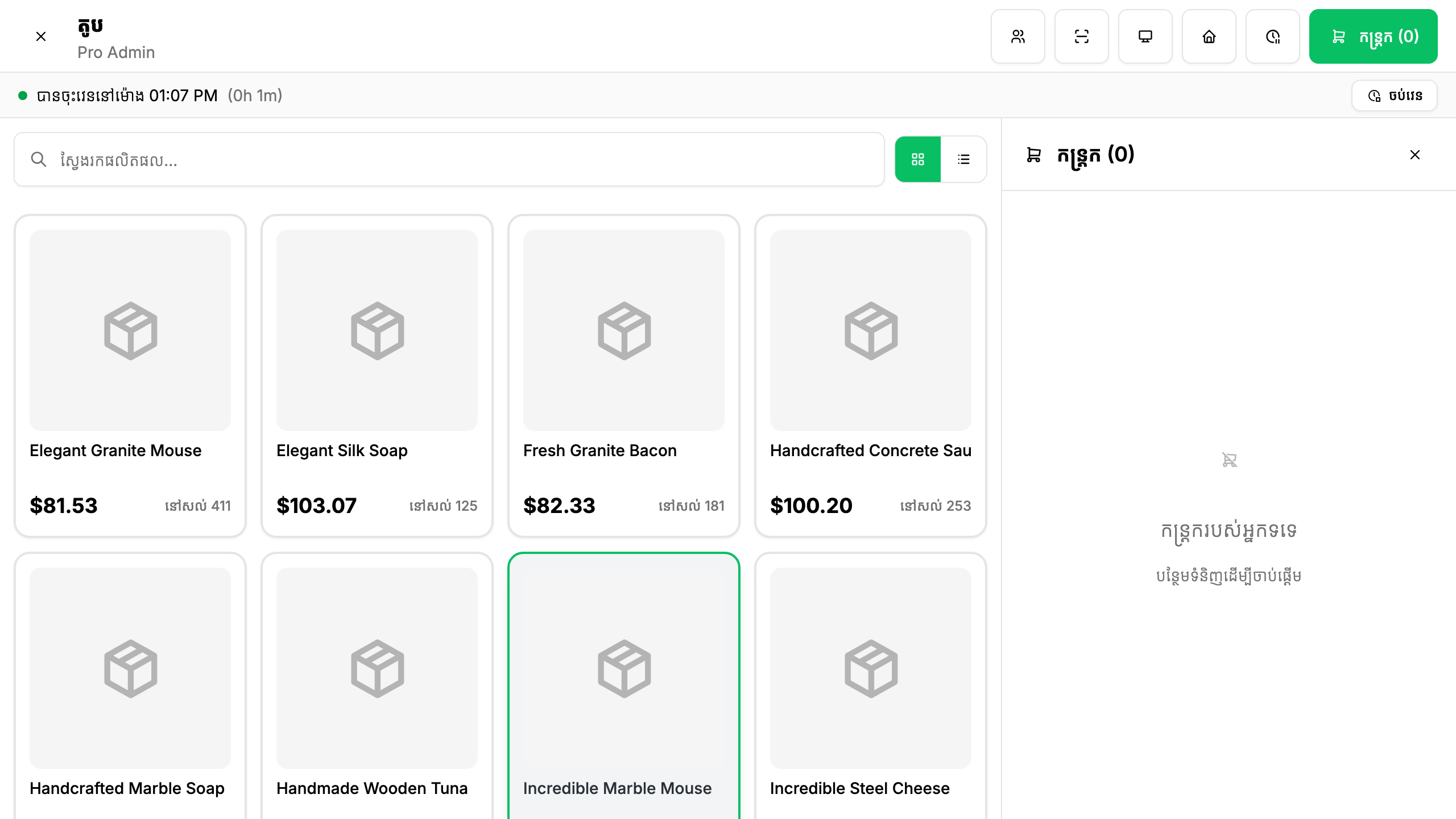
- ចុះវេន៖ អេក្រង់អ្នកគិតលុយបើកលើផ្ទាំងចុះវេន ពេលអ្នកមានអ៊ីនធឺណិត ហើយក្រឡាចត្រង្គផលិតផលនៅលាក់ទុក រហូតដល់មានវេនបើក។ បញ្ចូលសាច់ប្រាក់ដំបូងក្នុងថត (មិនតម្រូវ) រួចចុច ចុះវេន។ បើក្រុមការងាររបស់អ្នកលក់ជារូបិយប័ណ្ណពីរ នោះមានវាលសាច់ប្រាក់ដំបូងមួយសម្រាប់រូបិយប័ណ្ណនីមួយៗ។
- ក្រឡាចត្រង្គផលិតផលបង្ហាញឡើង
- ចុចលើផលិតផលដើម្បីបន្ថែមវាទៅកន្ត្រក
ការចុះវេនត្រូវការតែពេលឧបករណ៍ភ្ជាប់ទៅម៉ាស៊ីនបម្រើបាន។ ពេលអត់មានអ៊ីនធឺណិត អេក្រង់អ្នកគិតលុយលក់បានដោយគ្មានវេន ហើយការលក់នោះភ្ជាប់ទៅវេនរបស់អ្នក ពេលធ្វើសមកាលកម្ម។
គ្រប់គ្រងកន្ត្រក
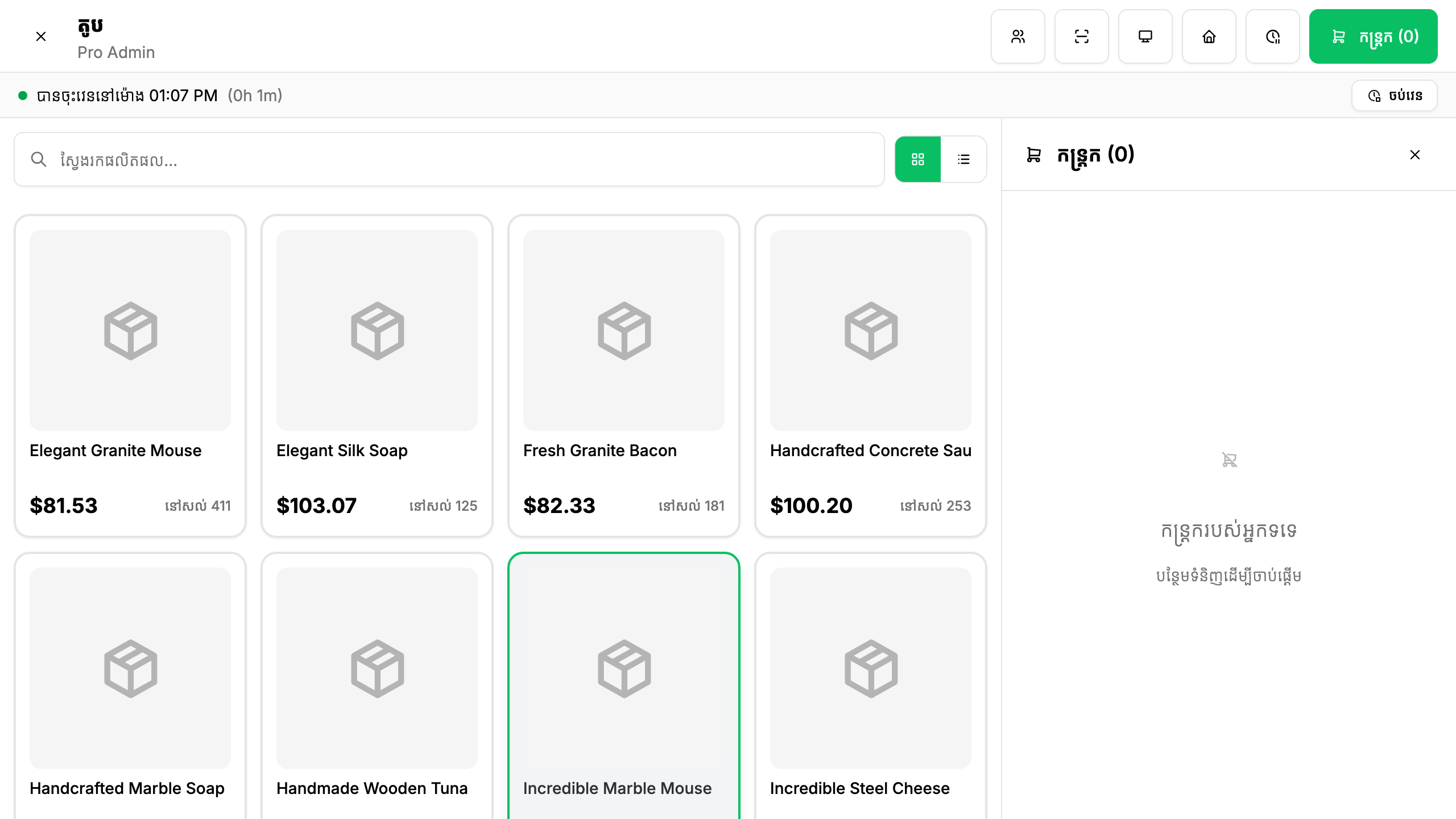
- ប្តូរចំនួន: ចុចប៊ូតុង +/-
- ដកទំនិញចេញ: ចុចរូបតំណាងធុងសំរាម
- បន្ថែមការបញ្ចុះតម្លៃ: ចុចរូបតំណាងស្លាក
- បន្ថែមកូដពិសេស: ចុច កូដពិសេស
- លុបកន្ត្រក: ចុចប៊ូតុង លុប
បញ្ចប់វេន
ចុច ចប់វេន នៅលើរបារវេន។ ផ្ទាំងសន្ទនាបង្ហាញសេចក្តីសង្ខេបវេន៖ ការលក់តាមវិធីទូទាត់ សាច់ប្រាក់ដែលទទួលបាន និងប្រាក់វិញ និងចំនួនដែលគួរមានក្នុងថត, បន្ទាប់មកអ្នករាប់ថត ហើយបញ្ចូលសាច់ប្រាក់ចុងក្រោយ។ បើប្រើរូបិយប័ណ្ណពីរ រូបិយប័ណ្ណនីមួយៗមានការរាប់ និងបន្ទាត់លើស/ខ្វះដោយឡែក។
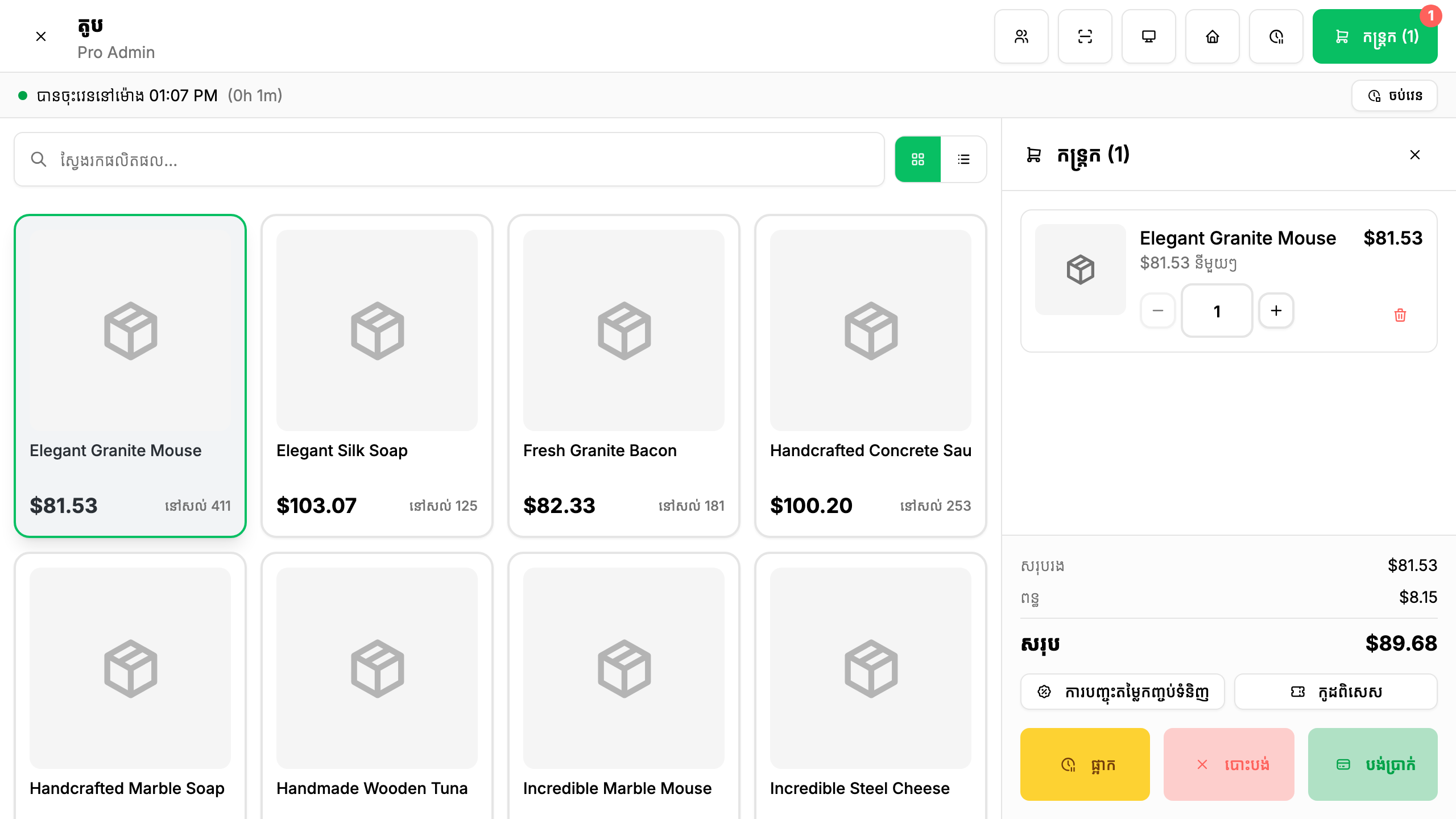
សកម្មភាពរហ័ស
អេក្រង់មានប៊ូតុងសកម្មភាពរហ័ស៖
- ចំនួនរហ័ស: 1, 2, 5, 10
- ទំនិញពេញនិយម: ផលិតផលដែលលក់ដាច់បំផុត
- ទំនិញថ្មីៗ: 10 ទំនិញចុងក្រោយដែលបានបន្ថែម
ការស្កេនបាកូដ
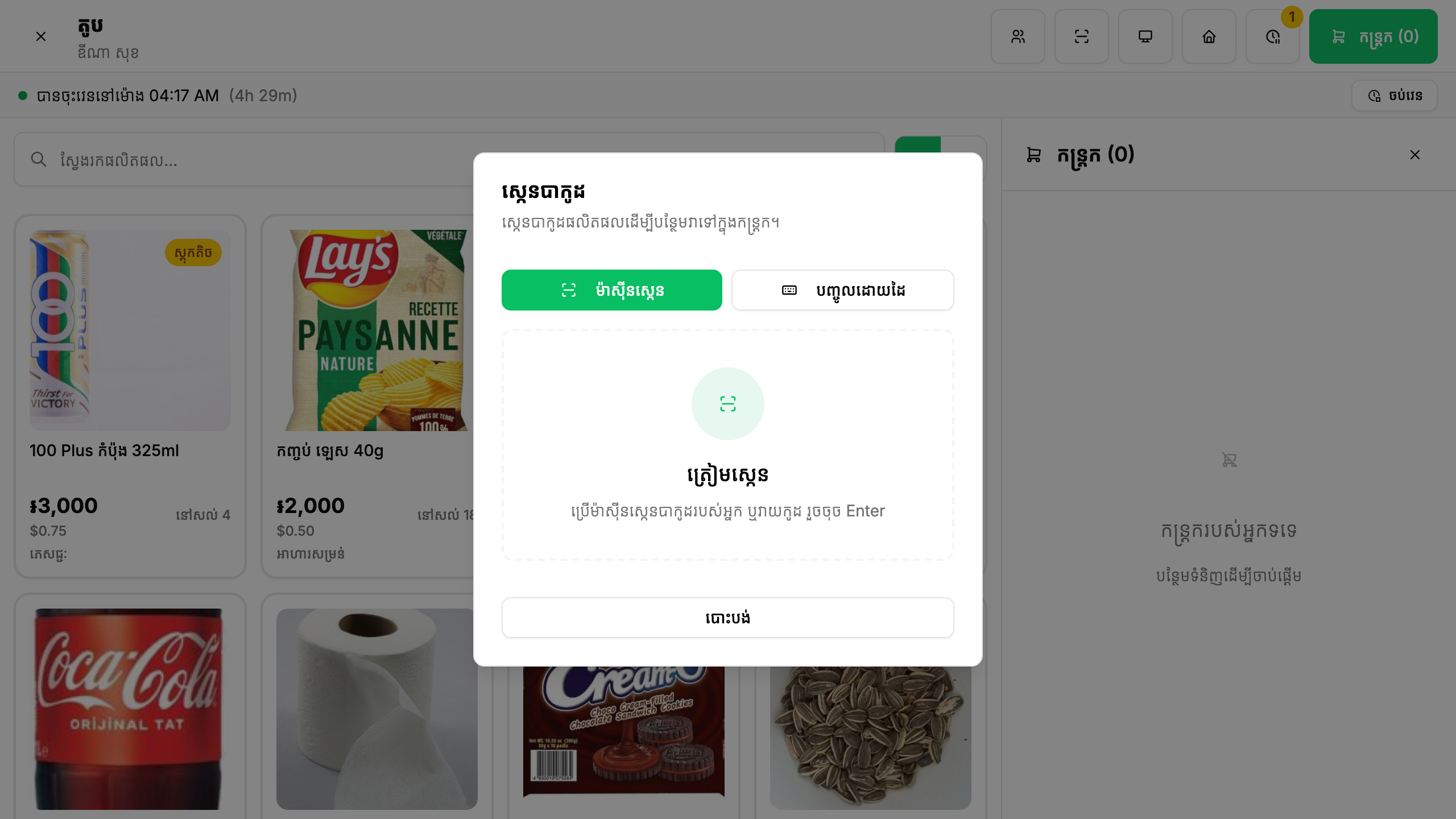
ដើម្បីស្កេនផលិតផល៖
- ចុច រូបតំណាងស្កេន នៅផ្នែកខាងលើ
- ប្រើម៉ាស៊ីនស្កេនបាកូដរបស់អ្នក ឬវាយកូដ
- ចុច Enter
- ផលិតផលនឹងបន្ថែមទៅកន្ត្រក
ផលិតផលលក់លើសស្តុក
ផលិតផលអាចលក់ចុះក្រោមសូន្យបាន។ កាតរបស់វាបង្ហាញស្លាក ស្តុកអវិជ្ជមាន នៅជ្រុងខាងលើស្តាំ និងស៊ុមពណ៌ក្រហម។ អ្នកគិតលុយនៅតែអាចលក់វាបាន។
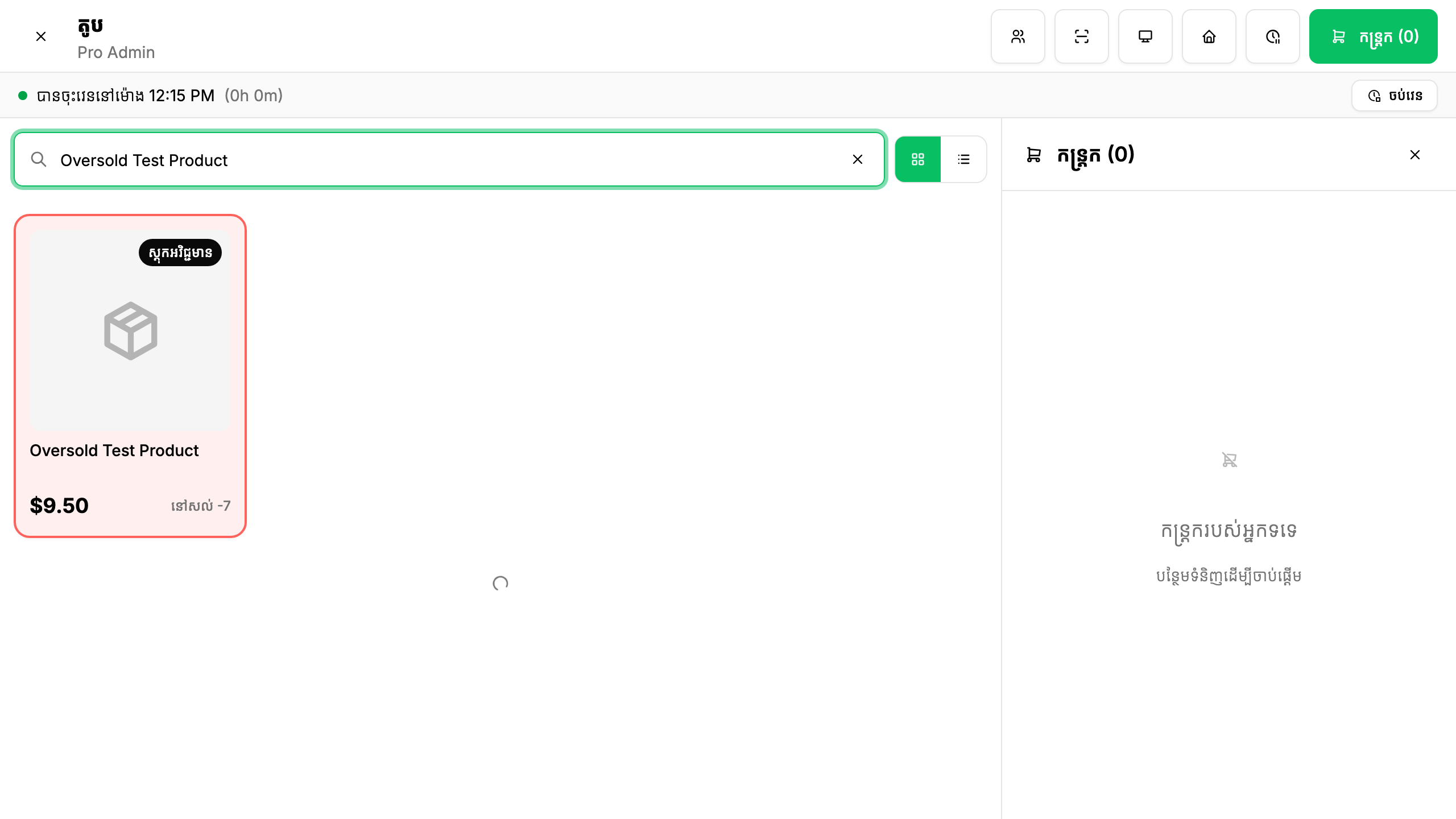
កែចំនួននៅពេលក្រោយក្នុង ផលិតផល។ ផលិតផលដែលគ្មានស្តុកខុសគ្នា៖ កាតរបស់វាត្រូវបានគ្រប ហើយមិនអាចបន្ថែមទៅកន្ត្រកបានទេ។
ផ្អាកការលក់
បើអតិថិជនត្រូវចេញមួយភ្លែត៖
- ចុចប៊ូតុង ផ្អាក
- បញ្ចូលឈ្មោះអតិថិជន (មិនតម្រូវ)
- បន្ថែមកំណត់ចំណាំ (មិនតម្រូវ)
- ចុច ផ្អាកការលក់
អ្នកនឹងទទួលបានលេខយោងមួយ (ឧ. “HOLD-001”)។
បន្តការលក់ដែលបានផ្អាក
- ចូលទៅ Admin → តូប → ការលក់ដែលបានផ្អាក
- រកការលក់តាមលេខយោង
- ចុច បន្តការលក់
ឬពីអេក្រង់អ្នកគិតលុយ៖
- ចុចប៊ូតុង ផ្អាក
- ចុច បន្តការលក់ដែលបានផ្អាក
- ជ្រើសរើសការលក់ពីបញ្ជី
បញ្ចប់ការលក់
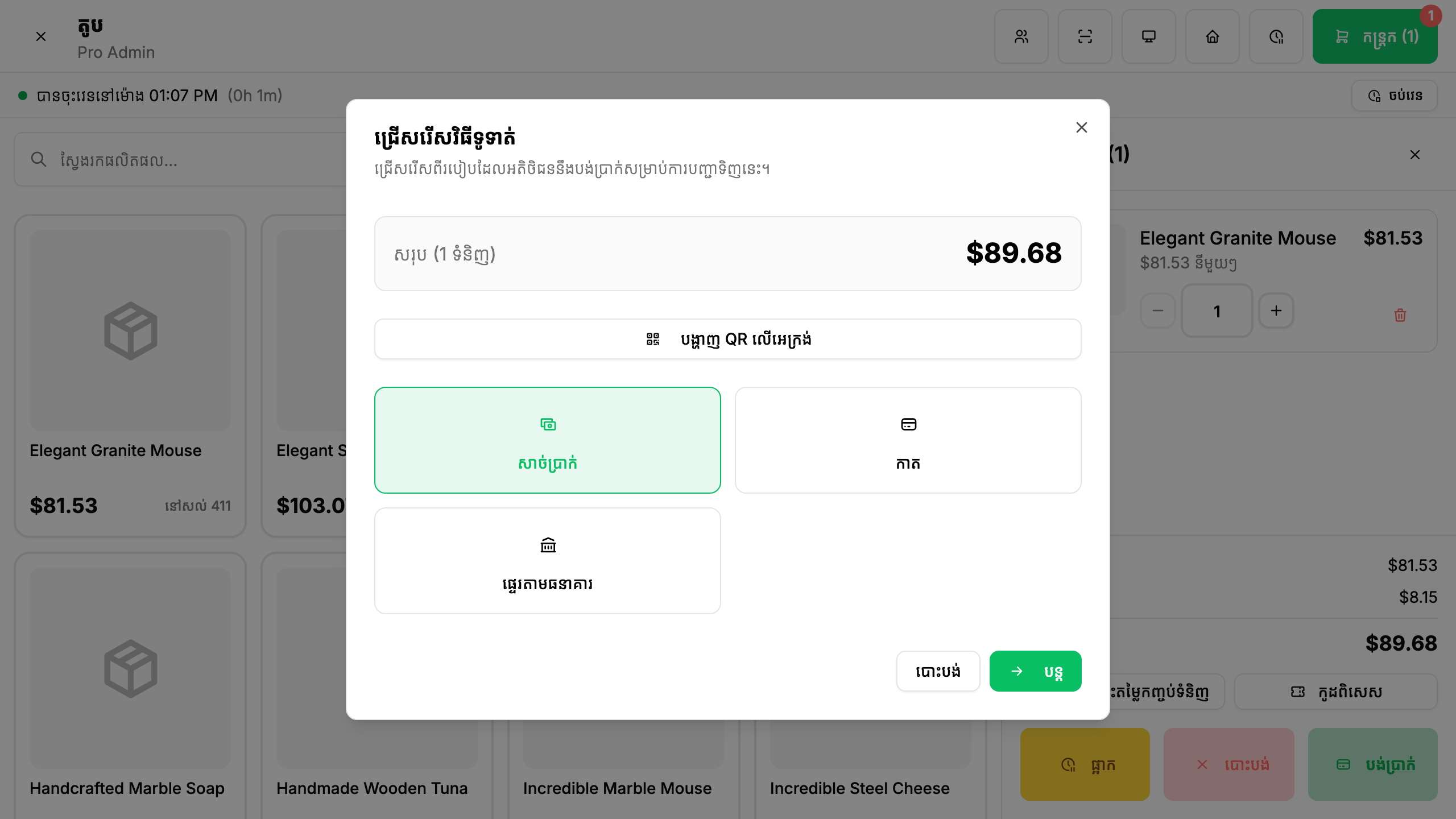
- ចុចប៊ូតុង បង់ប្រាក់
- ជ្រើសរើស សាច់ប្រាក់ កាត ផ្ទេរតាមធនាគារ ឬ KHQR។ KHQR បង្ហាញតែពេលកូដ QR ទូទាត់របស់ក្រុមការងារត្រូវបានអានបានជោគជ័យ ហើយរូបិយប័ណ្ណគឺ USD ឬ KHR។ ការបញ្ជាក់លេខគណនីគឺជាការណែនាំដ៏សំខាន់ ប៉ុន្តែមិនតម្រូវទេ។
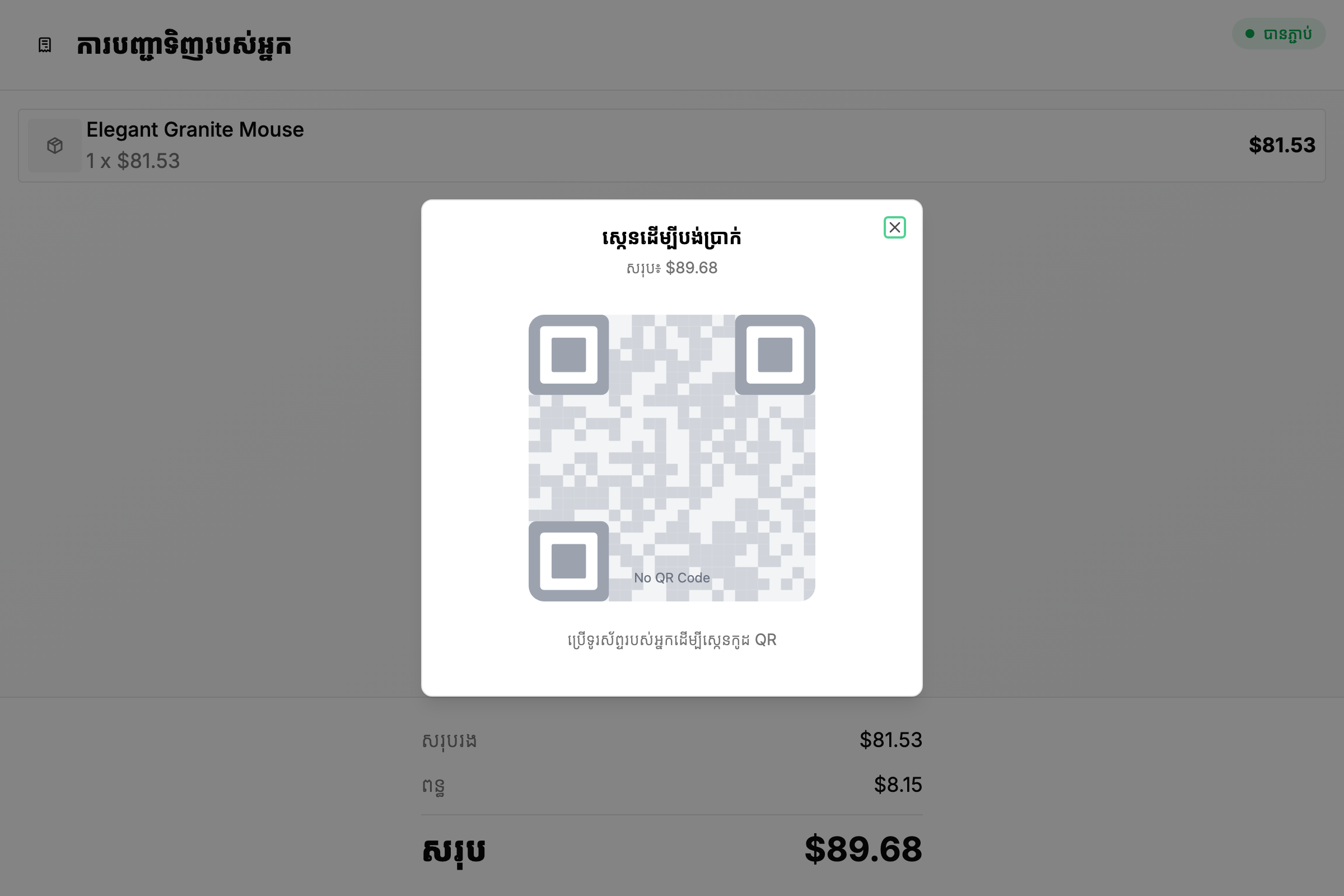
- សម្រាប់ KHQR អេក្រង់អតិថិជនបង្ហាញកូដ QR ដែលបង្កើតសម្រាប់ចំនួនសរុបច្បាស់លាស់នៃការលក់នេះ មិនមែនស្ទីកគ័រដែលបានបង្ហោះទេ។ សម្រាប់ សាច់ប្រាក់ កាត និង ផ្ទេរតាមធនាគារ អ្នកនៅតែអាចចុច បង្ហាញ QR លើអេក្រង់ ដើម្បីបង្ហាញស្ទីកគ័រឋិតិវន្ត។
- អតិថិជនបង់ប្រាក់។
- ចុច បញ្ជាក់ការទូទាត់ ពេលសាច់ប្រាក់នៅក្នុងដៃ ឬពេលបង្កាន់ដៃធនាគាររបស់អតិថិជនបង្ហាញការទូទាត់ KHQR។
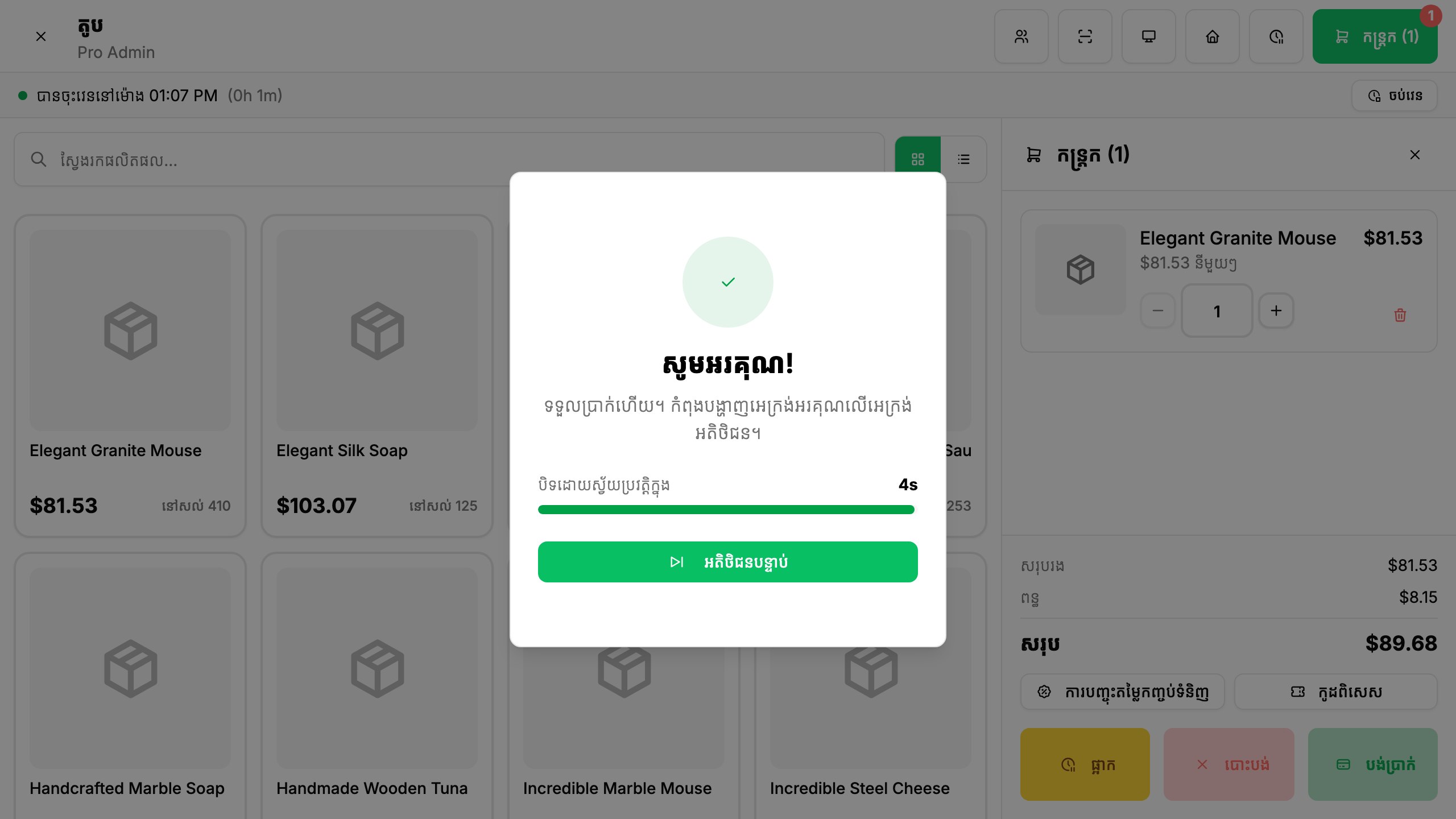
- អេក្រង់អរគុណបង្ហាញលើអេក្រង់អតិថិជន
- ចុច បន្តទិញទំនិញ ឬរង់ចាំបិទស្វ័យប្រវត្តិ (5 វិនាទី)
- ត្រៀមសម្រាប់អតិថិជនបន្ទាប់
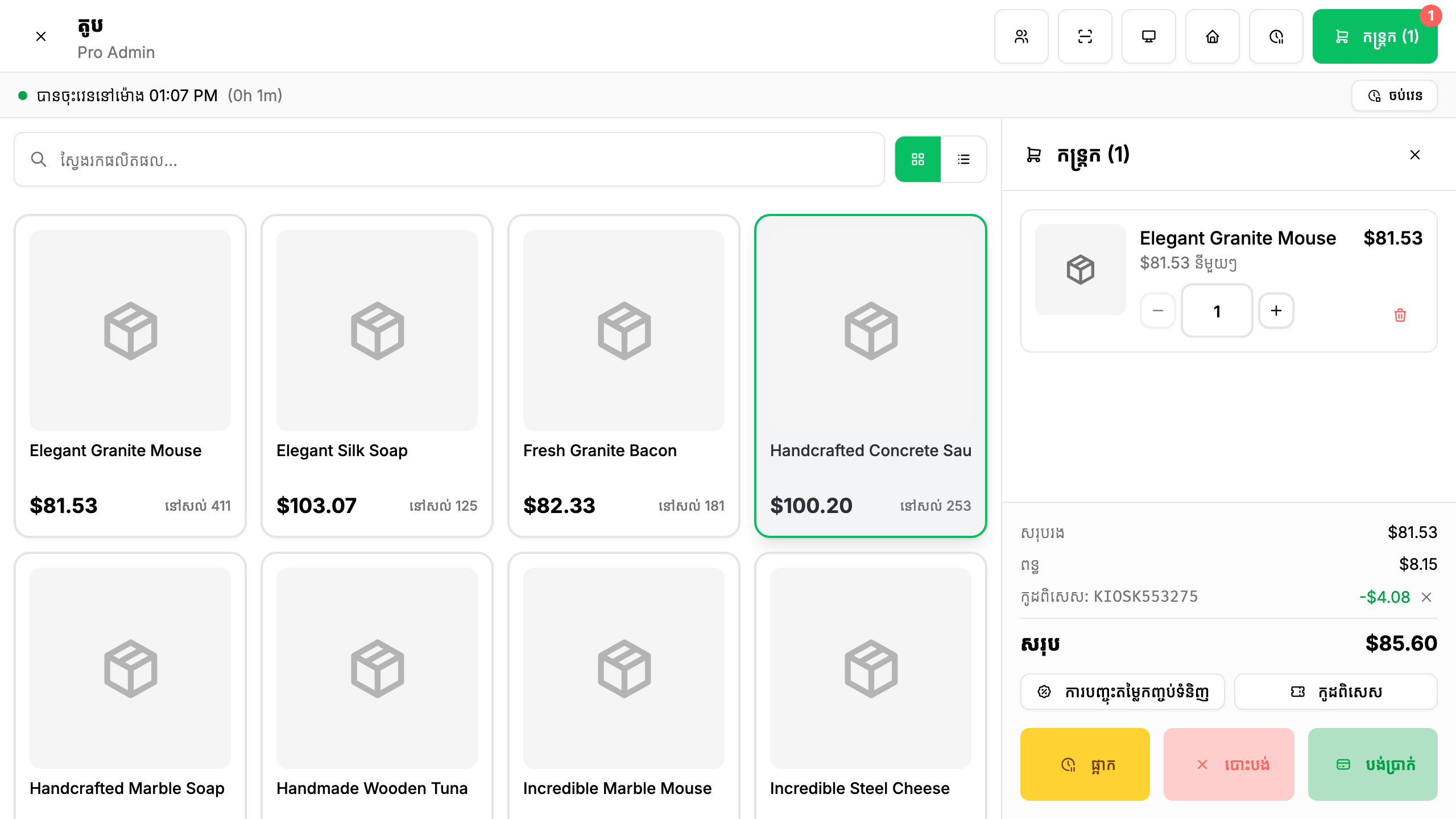
អនុវត្តកូដពិសេស
- បន្ថែមទំនិញទៅកន្ត្រក
- ចុច កូដពិសេស
- បញ្ចូលកូដ
- ចុច អនុវត្ត
- ពិនិត្យសរុបដែលបានអាប់ដេត
បើកូដផុតកំណត់ មិនត្រឹមត្រូវ ឬមិនត្រូវនឹងលក្ខខណ្ឌកន្ត្រក OKPaid នឹងបង្ហាញកំហុស។
បោះបង់ការលក់
ដើម្បីបោះបង់ការលក់បច្ចុប្បន្ន៖
- ចុចប៊ូតុង បោះបង់
- បញ្ជាក់ថាអ្នកចង់បោះបង់
- កន្ត្រកត្រូវបានលុបចោល
បង្ហាញកូដ QR
ពេលទូទាត់ ចុច បង់ប្រាក់ ហើយជ្រើសរើស KHQR។ អេក្រង់អតិថិជនបង្ហាញកូដ QR ដែលបង្កើតសម្រាប់ចំនួនច្បាស់លាស់នៃការលក់នេះ ហើយវាផុតកំណត់ក្រោយ 8 នាទី។ អតិថិជនបង់ប្រាក់តាមកម្មវិធីធនាគាររបស់ពួកគេ។ ចុច ធ្វើឱ្យស្រស់ QR លើអេក្រង់ ដើម្បីឈប់តាមដានកូដ QR នោះ ហើយបង្កើតថ្មីមួយទៀតសម្រាប់វិក្កយបត្រដូចគ្នា។ កូដដែលអតិថិជនបានស្កេនរួច នៅតែអាចបង់បានក្នុងកម្មវិធីធនាគាររបស់ពួកគេ រហូតដល់វាផុតកំណត់។ ចុច បញ្ជាក់ការទូទាត់ ពេលបង្កាន់ដៃធនាគារបង្ហាញការទូទាត់។
របៀបរៀបចំគណនីធនាគារ
មុនពេលការលក់អាចបង្ហាញកូដ QR ផ្ទាល់ខ្លួន គណនីរបស់ហាងត្រូវតែមានក្នុងប្រព័ន្ធ (សូមមើល ការទូទាត់តាម KHQR សម្រាប់ដំណើរការពេញលេញ)៖ ក្រុមការងារ → ការទូទាត់ → កូដ QR ទូទាត់ → បង្ហោះកូដ KHQR របស់ធនាគារអ្នក។ OKPaid នឹងអានកូដ ហើយបើក បញ្ជាក់លេខគណនី ដែលបង្ហាញគណនីដែលកូដនោះបង់ចូល។ សូមផ្ទៀងផ្ទាត់ជាមួយរបាយការណ៍ធនាគារ ហើយកែលេខណាដែលខុស។ គណនីធនាគារ ABA និង ACLEDA ត្រូវបានគាំទ្រទាំងពីរ ហើយរូបិយប័ណ្ណនីមួយៗបង់ចូលគណនីរៀងៗខ្លួន ដូច្នេះហាងដែលទទួល USD និង KHR កំណត់គណនីរបស់រូបិយប័ណ្ណទីពីរក្នុង បញ្ជាក់លេខគណនី។
បើស្ទីកគ័រដែលបានបង្ហោះមិនអាចអានបាន KHQR មិនត្រូវបានផ្តល់ឱ្យជ្រើសទេ ហើយ បង្ហាញ QR លើអេក្រង់ នៅតែបង្ហាញស្ទីកគ័រឋិតិវន្តពី ក្រុមការងារ → ការទូទាត់។ ដូចគ្នាដែរ បើស្ទីកគ័របញ្ជាក់គណនី ប៉ុន្តែគ្មានគណនីសម្រាប់រូបិយប័ណ្ណដែលអ្នកលក់៖ សូមកំណត់គណនីរបស់រូបិយប័ណ្ណនោះក្នុង បញ្ជាក់លេខគណនី។
អេក្រង់អតិថិជន
អ្វីដែលអតិថិជនឃើញ
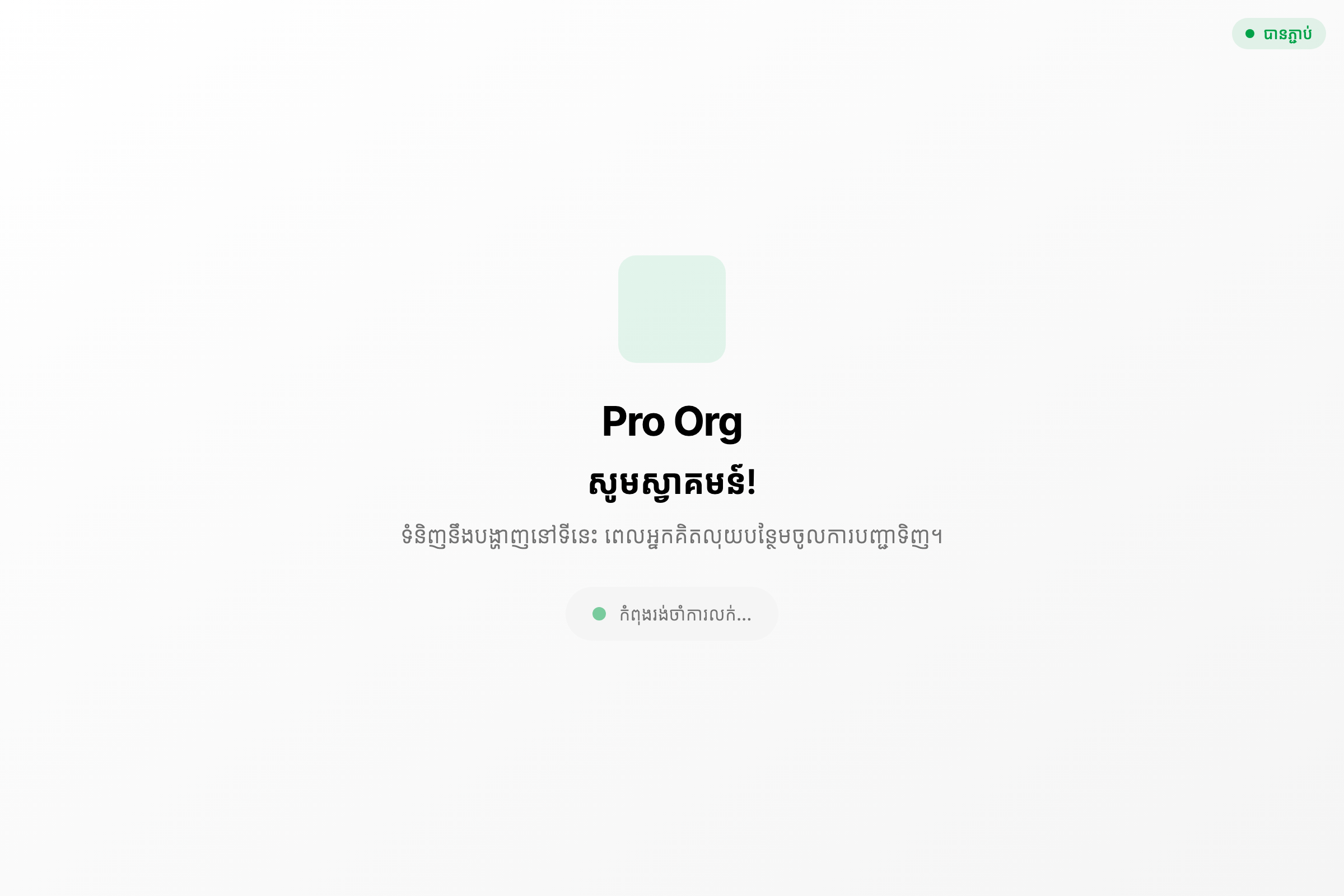
ពេលទំនេរ៖
- ឡូហ្គោរបស់អ្នក
- សារស្វាគមន៍
- សញ្ញាបង្ហាញ “កំពុងរង់ចាំការលក់…”
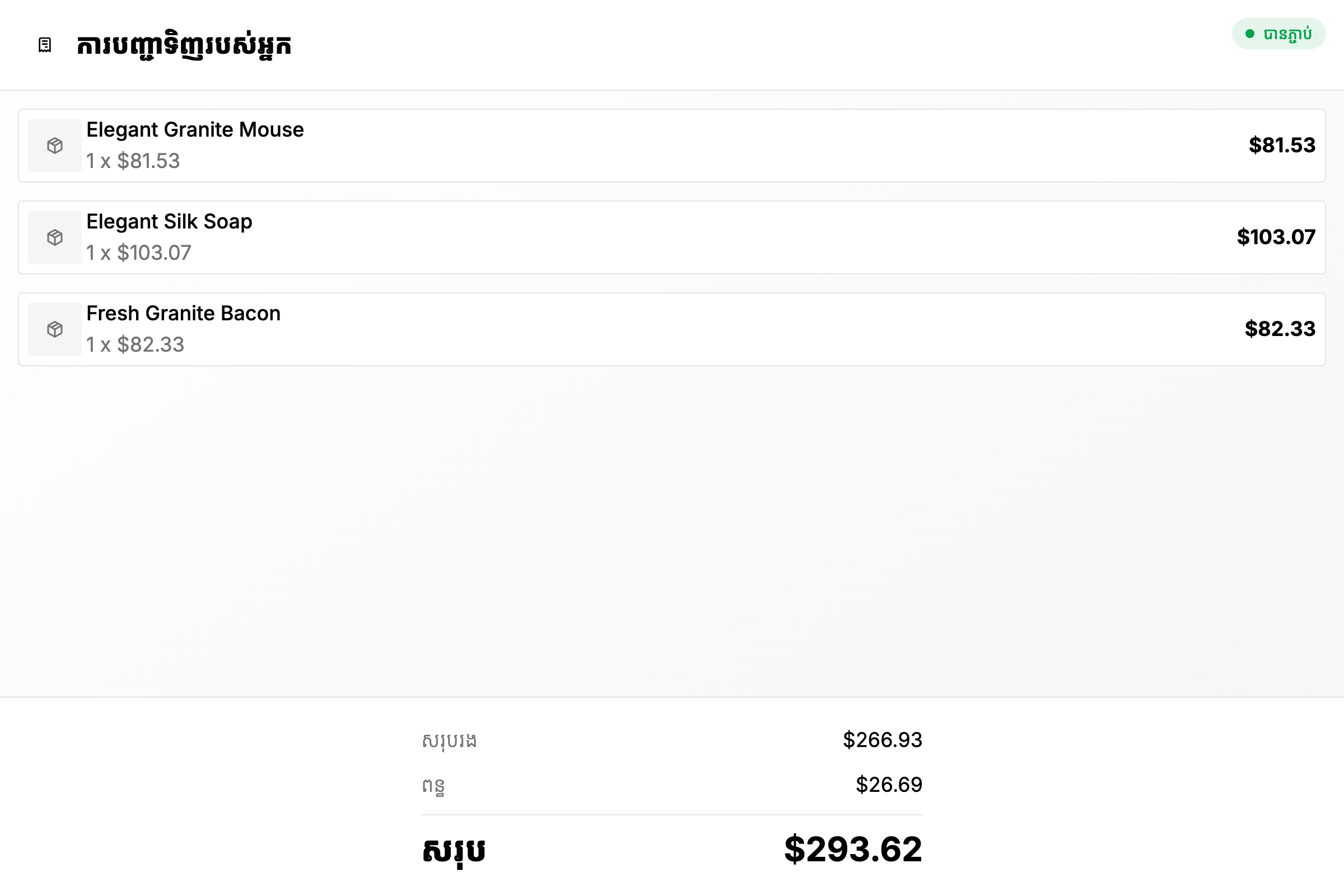
ពេលកំពុងលក់៖
- បញ្ជីទំនិញដែលបានបន្ថែម
- ចំនួន និងតម្លៃ
- សរុបបច្ចុប្បន្ន
ពេលទូទាត់៖
- ចំនួនសរុបធំច្បាស់
- កូដ QR សម្រាប់ស្កេន
- ស្ថានភាពការទូទាត់
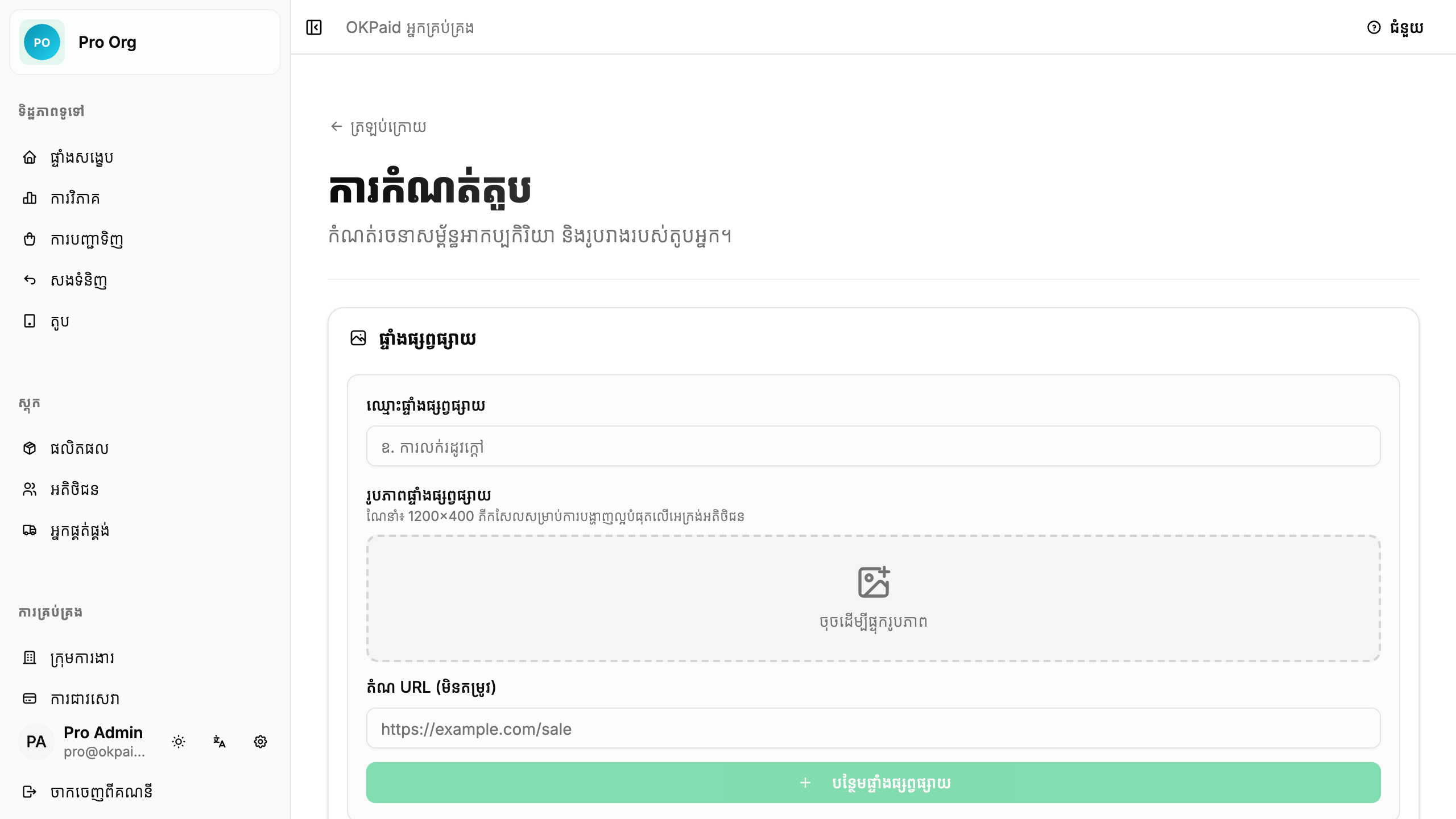
ផ្ទាំងផ្សព្វផ្សាយ
អ្នកអាចបង្ហាញការផ្សាយពាណិជ្ជកម្មបង្វិលជាវេនលើអេក្រង់អតិថិជន៖
- ចូលទៅ ក្រុមការងារ → ការកំណត់តូប
- រំកិលទៅ អ្នកគ្រប់គ្រងផ្ទាំងផ្សព្វផ្សាយ
- ចុច បន្ថែមផ្ទាំងផ្សព្វផ្សាយ
- បញ្ចូល៖
- ឈ្មោះផ្ទាំងផ្សព្វផ្សាយ
- URL រូបភាព
- លីង URL (មិនតម្រូវ)
- ចុច បន្ថែម
ផ្ទាំងផ្សព្វផ្សាយបង្វិលស្វ័យប្រវត្តិ។ កំណត់រយៈពេលបង្វិលក្នុងការកំណត់។
សារផ្សព្វផ្សាយ
បន្ថែមសារផ្ទាល់ខ្លួនដែលបង្ហាញពេលទំនេរ៖
- ចូលទៅ ក្រុមការងារ → ការកំណត់តូប
- រក សារផ្សព្វផ្សាយ
- បញ្ចូលអត្ថបទរបស់អ្នក (ឧ. “សូមស្វាគមន៍មកកាន់ហាងយើង!”)
- ចុច រក្សាទុក
គន្លឹះសម្រាប់លទ្ធផលល្អបំផុត
ឧបករណ៍
- ប្រើថេប្លេតដែលមានអេក្រង់យ៉ាងតិច 10 អ៊ីញ
- ភ្ជាប់ទៅបណ្តាញ Wi-Fi ដែលមានស្ថេរភាព
- ប្រើជើងទ្រដើម្បីដាក់ថេប្លេតឱ្យបានមុំល្អ
អេក្រង់អតិថិជន
- ប្រើទូរទស្សន៍ ឬម៉ូនីទ័រដែលអតិថិជនមើលឃើញងាយ
- ដាក់វាឱ្យស្មើកម្រិតភ្នែក
- ត្រូវប្រាកដថាវាភ្លឺគ្រប់គ្រាន់
ការស្កេនបាកូដ
- សាកល្បងម៉ាស៊ីនស្កេនរបស់អ្នកមុនពេលប្រើ
- ត្រូវប្រាកដថាវាដំណើរការជាមួយឧបករណ៍របស់អ្នក
- មានផែនការបម្រុងសម្រាប់ការបញ្ចូលដោយដៃ
ទំហំចុចប៉ះ
ប៊ូតុងទាំងអស់មានទំហំធំល្មមសម្រាប់ចុចប៉ះបានងាយ៖
- កាតផលិតផល: យ៉ាងតិច 120x120 ភីកសែល
- ប៊ូតុងសកម្មភាព: យ៉ាងតិច 48x48 ភីកសែល
- ប៊ូតុងចំនួន: យ៉ាងតិច 48x48 ភីកសែល
ដោះស្រាយបញ្ហា
អេក្រង់មិនភ្ជាប់
បញ្ហា: អេក្រង់អតិថិជនបង្ហាញ “កំពុងរង់ចាំការលក់…” ជាប់រហូត។
ដំណោះស្រាយ:
- ពិនិត្យថាឧបករណ៍ទាំងពីរនៅលើ Wi-Fi តែមួយ
- ធ្វើឱ្យទំព័រអេក្រង់ស្រស់ឡើងវិញ
- យកកូដផ្គូផ្គងថ្មី ហើយព្យាយាមម្តងទៀត
- ពិនិត្យការតភ្ជាប់អ៊ីនធឺណិតរបស់អ្នក
ផលិតផលមិនផ្ទុក
បញ្ហា: ក្រឡាចត្រង្គផលិតផលទទេ។
ដំណោះស្រាយ:
- ពិនិត្យថាអ្នកមានផលិតផលក្នុងកាតាឡុករបស់អ្នក
- ត្រូវប្រាកដថាផលិតផលសកម្ម
- ធ្វើឱ្យទំព័រស្រស់ឡើងវិញ
- ពិនិត្យការតភ្ជាប់អ៊ីនធឺណិតរបស់អ្នក
បាកូដមិនដំណើរការ
បញ្ហា: ម៉ាស៊ីនស្កេនមិនបន្ថែមផលិតផល។
ដំណោះស្រាយ:
- ត្រូវប្រាកដថាផលិតផលមានបាកូដបានរក្សាទុក
- ពិនិត្យថាម៉ាស៊ីនស្កេនបាកូដបានភ្ជាប់
- សាកបញ្ចូលដោយដៃដើម្បីសាកល្បង
- ពិនិត្យថាម៉ាស៊ីនស្កេនដំណើរការក្នុងកម្មវិធីផ្សេង
ការលក់ដែលបានផ្អាកបាត់
បញ្ហា: រកការលក់ដែលបានផ្អាកមិនឃើញ។
ដំណោះស្រាយ:
- ការលក់ដែលបានផ្អាកផុតកំណត់បន្ទាប់ពី 24 ម៉ោង
- ពិនិត្យថាលេខយោងត្រឹមត្រូវ
- មើលក្នុងទំព័រ ការលក់ដែលបានផ្អាក
- ការលក់នោះអាចត្រូវបានអ្នកផ្សេងបន្តទៅហើយ
កន្ត្រកមិនធ្វើសមកាលកម្ម
បញ្ហា: អេក្រង់អតិថិជនមិនបង្ហាញការអាប់ដេតកន្ត្រក។
ដំណោះស្រាយ:
- ពិនិត្យថាអេក្រង់នៅភ្ជាប់ដដែល
- រកសញ្ញាបង្ហាញ “បានភ្ជាប់” ពណ៌បៃតង
- ធ្វើឱ្យទំព័រអេក្រង់ស្រស់ឡើងវិញ
- ផ្គូផ្គងអេក្រង់ឡើងវិញ
ត្រូវចុចពីរដងបន្ទាប់ពីបើកអេក្រង់
បញ្ហា: បន្ទាប់ពីបើកបង្អួចអេក្រង់អតិថិជន អ្នកត្រូវចុចពីរដងដើម្បីបន្ថែមទំនិញ។
ការពន្យល់: នេះជាមុខងារសុវត្ថិភាពរបស់កម្មវិធីរុករក។ ពេលបើកបង្អួចថ្មី កម្មវិធីរុករកផ្ទេរការផ្តោតទៅវាដោយស្វ័យប្រវត្តិ។
ដំណោះស្រាយ:
គ្រាន់តែចុចកន្លែងណាមួយលើអេក្រង់អ្នកគិតលុយ ដើម្បីយកការផ្តោតមកវិញ រួចបន្តបន្ថែមទំនិញជាធម្មតា។
គន្លឹះ: បើកបង្អួចអេក្រង់អតិថិជនមុនពេលអតិថិជនមកដល់ ដើម្បីឱ្យអ្នកត្រៀមខ្លួនជាស្រេច។
គ្រាប់ចុចផ្លូវកាត់
ពេលប្រើអេក្រង់អ្នកគិតលុយ៖
- Enter: បញ្ជាក់សកម្មភាព
- Escape: បិទផ្ទាំងសន្ទនា
- + / -: ប្តូរចំនួន (ពេលបានជ្រើសទំនិញ)
PIN បុគ្គលិក
បុគ្គលិកអាចចូលគណនីនៅតូបដោយឈ្មោះ និង PIN ជំនួសអ៊ីមែល។ ម៉ឺនុយចំហៀងរបស់អ្នកគ្រប់គ្រងត្រូវបានលាក់ ពេលបុគ្គលិក PIN ចូលគណនី។ ការចុចប៊ូតុងចេញ បើកអេក្រង់ ចេញពីម៉ូដបុគ្គលិក ដែលសួរពាក្យសម្ងាត់របស់គណនីដែលបានចាប់ផ្តើមម៉ូដបុគ្គលិក។ ពាក្យសម្ងាត់មិនត្រឹមត្រូវ ម៉ូដបុគ្គលិកនៅដដែល។ ស្វែងយល់បន្ថែមក្នុង PIN បុគ្គលិក។
សុវត្ថិភាព
- កូដផ្គូផ្គងផុតកំណត់បន្ទាប់ពី 1 ម៉ោង
- អេក្រង់នីមួយៗត្រូវការកូដផ្គូផ្គងរៀងៗខ្លួន
- ការលក់ដែលបានផ្អាក មានតែក្រុមការងាររបស់អ្នកមើលឃើញ
- ទិន្នន័យកន្ត្រកត្រូវបានអ៊ិនគ្រីប
ទទួលជំនួយ
បើអ្នកមានបញ្ហា៖
- ពិនិត្យមគ្គុទ្ទេសក៍នេះម្តងទៀត
- ចូលមើលមជ្ឈមណ្ឌលជំនួយរបស់យើង
- ទាក់ទងក្រុមគាំទ្រដោយផ្តល់លេខសម្គាល់ក្រុមការងាររបស់អ្នក
ជំហានបន្ទាប់
- ស្វែងយល់អំពីផលិតផល
- រៀបចំការស្កេនបាកូដ
- គ្រប់គ្រងក្រុមរបស់អ្នក
- ការបញ្ចុះតម្លៃ និងការផ្សព្វផ្សាយ - បង្កើតកូដពិសេសសម្រាប់តូប និងការបញ្ជាទិញ
- PIN បុគ្គលិក - បន្ថែមបុគ្គលិកដែលចូលគណនីដោយ PIN