
ការស្កេនបាកូដ
បន្ថែមផលិតផលយ៉ាងរហ័ស ដោយស្កេនបាកូដដោយកាមេរ៉ារបស់អ្នក
អាប់ដេតចុងក្រោយ៖ February 11, 2026
ការស្កេនបាកូដ
OKPaid អាចស្កេនបាកូដផលិតផលដោយប្រើកាមេរ៉ាឧបករណ៍របស់អ្នក។ វាជួយអ្នកបន្ថែមផលិតផលយ៉ាងរហ័ស ដោយមិនចាំបាច់វាយបញ្ចូល។
អ្នកអាចស្កេនបាកូដបានពីរវិធី៖
- ការស្កេនដោយកាមេរ៉ា៖ ប្រើកាមេរ៉ាដែលមានស្រាប់ក្នុងឧបករណ៍របស់អ្នក (ដំណើរការក្នុង Chrome, Edge និង Safari)
- ការបញ្ចូលដោយដៃ៖ វាយលេខបាកូដដោយផ្ទាល់
របៀបដែលវាដំណើរការ
- អ្នកស្កេនបាកូដដោយកាមេរ៉ារបស់អ្នក
- OKPaid ស្វែងរកផលិតផលក្នុងមូលដ្ឋានទិន្នន័យរបស់យើង
- បើរកឃើញ ព័ត៌មានលម្អិតផលិតផលនឹងបំពេញដោយស្វ័យប្រវត្តិ
- អ្នកពិនិត្យ និងរក្សាទុកផលិតផល
ចំណាំ: ការស្វែងរកបាកូដដំណើរការល្អបំផុតសម្រាប់ផលិតផលអាហារ។ ផលិតផលផ្សេងទៀតអាចគ្មានទិន្នន័យទេ។
ស្កេនបាកូដ ដើម្បីបន្ថែមផលិតផល
ជំហានទី 1៖ បើកម៉ាស៊ីនស្កេនបាកូដ
- ចូលទៅ ផលិតផល ក្នុងម៉ឺនុយចំហៀង
- ចុច ស្កេនបាកូដ
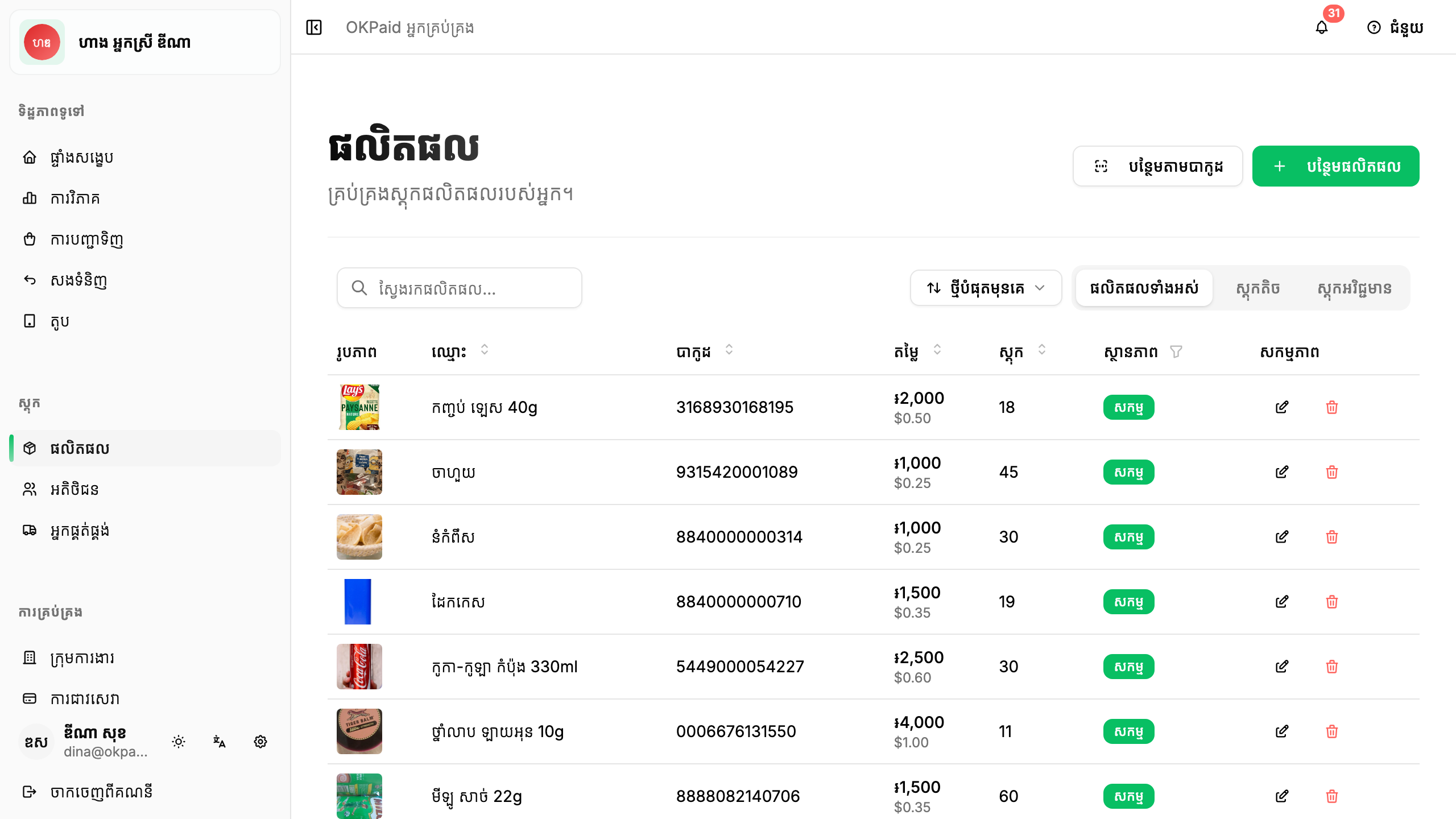
ជំហានទី 2៖ អនុញ្ញាតការចូលប្រើកាមេរ៉ា
កម្មវិធីរុករករបស់អ្នកនឹងសួរសិទ្ធិប្រើកាមេរ៉ា។ ចុច អនុញ្ញាតកាមេរ៉ា។
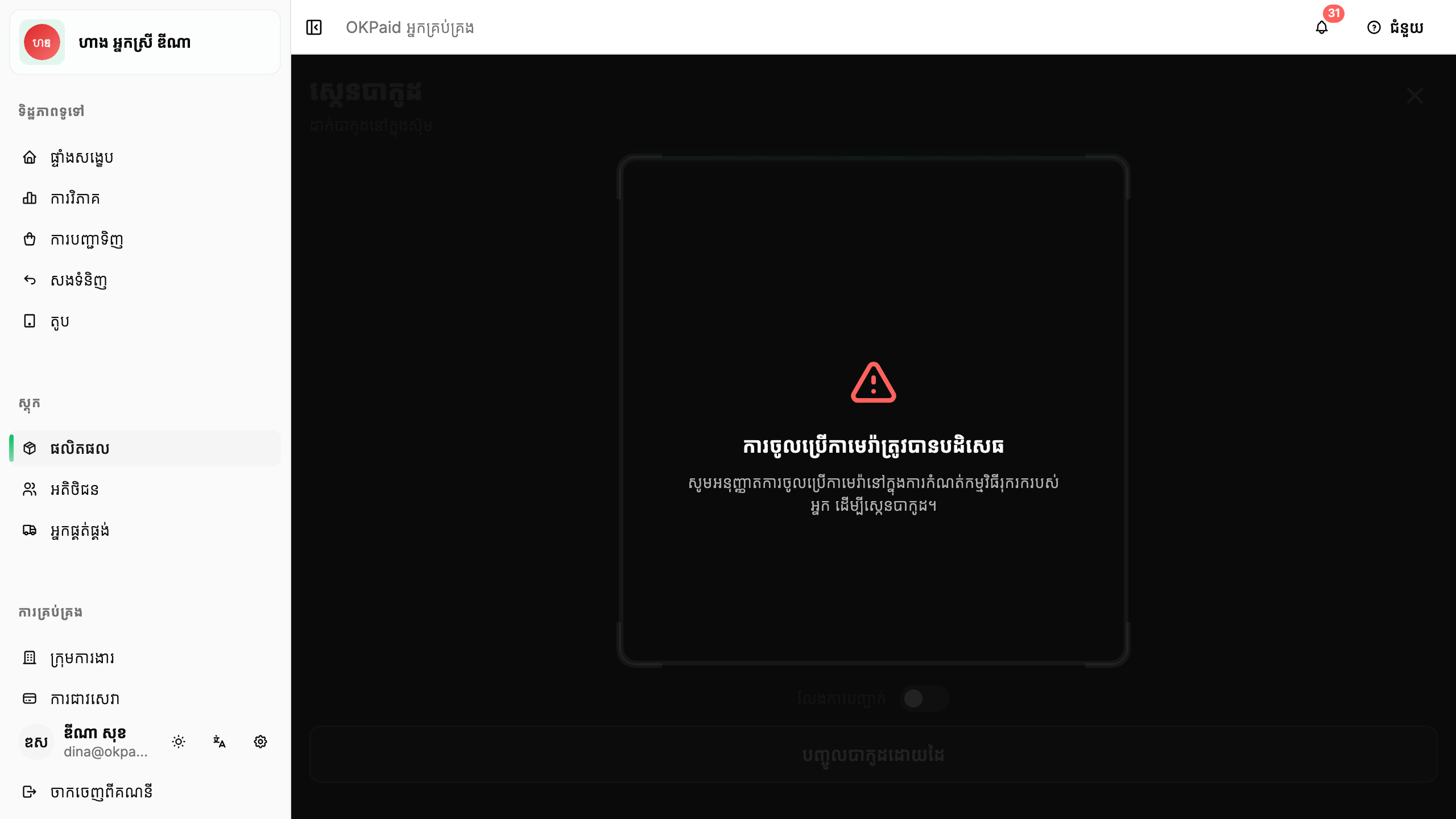
Chrome បង្ហាញផ្ទាំងសុំសិទ្ធិនៅខាងក្រៅទំព័រ ដូច្នេះអេក្រង់ខាងលើគឺជាអ្វីដែល OKPaid អាចបង្ហាញបាន៖ សារដែលម៉ាស៊ីនស្កេនបង្ហាញនៅពេលកាមេរ៉ាត្រូវបានបិទ។ សូមមើល បញ្ហាបាកូដ ដើម្បីបើកកាមេរ៉ាឡើងវិញនៅក្នុង Chrome, Firefox ឬ Safari។
ជំហានទី 3៖ ស្កេនបាកូដ
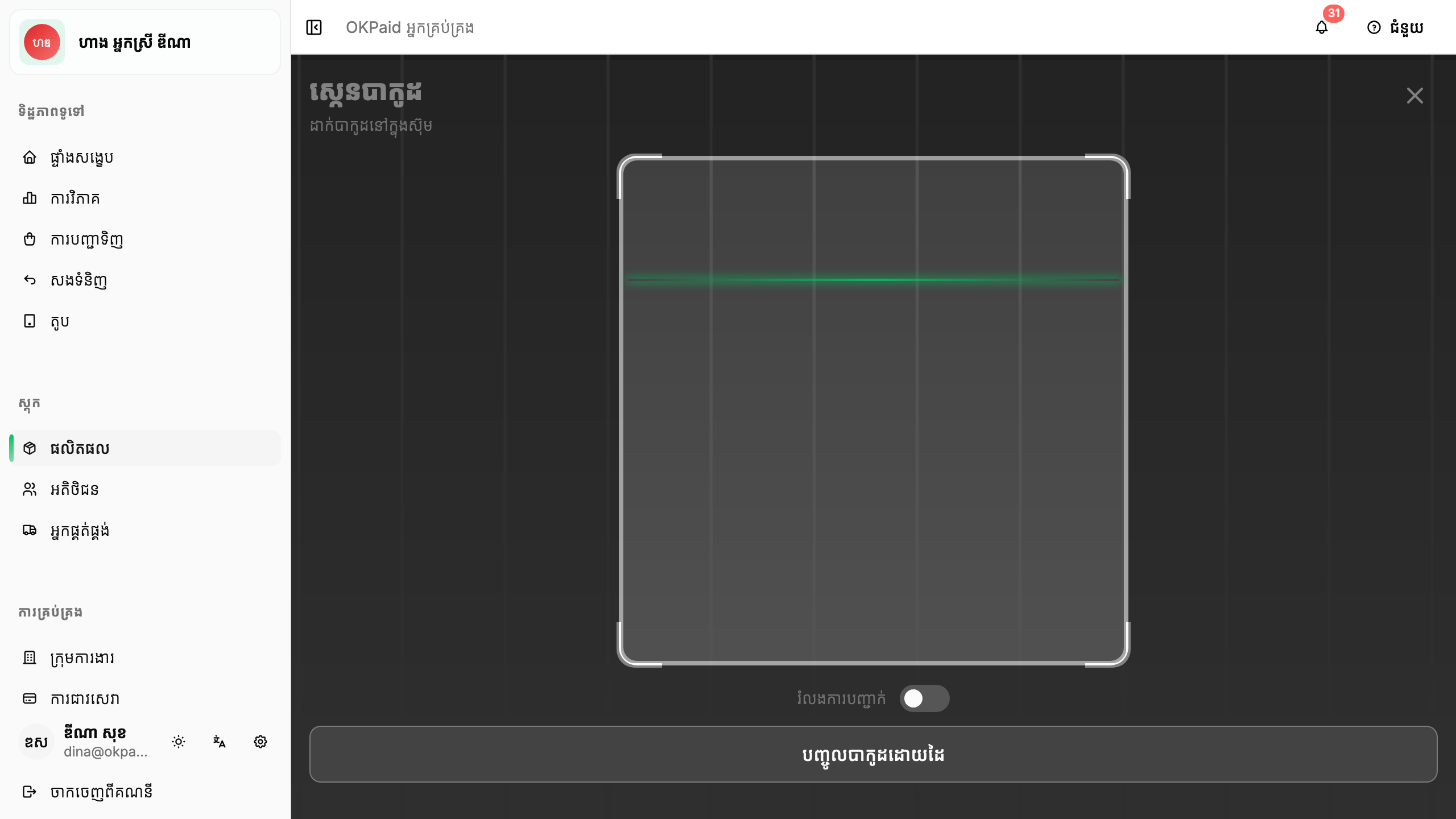
ការប្រើកាមេរ៉ា៖
- ចុចប៊ូតុង ស្កេនដោយកាមេរ៉ា
- អនុញ្ញាតសិទ្ធិកាមេរ៉ា ពេលត្រូវបានសួរ
- តម្កល់បាកូដផលិតផលនៅមុខកាមេរ៉ារបស់អ្នក
- ដាក់បាកូដនៅក្នុងស៊ុមស្កេន
- កាន់ឱ្យនឹង រហូតដល់ម៉ាស៊ីនស្កេនរកឃើញបាកូដ
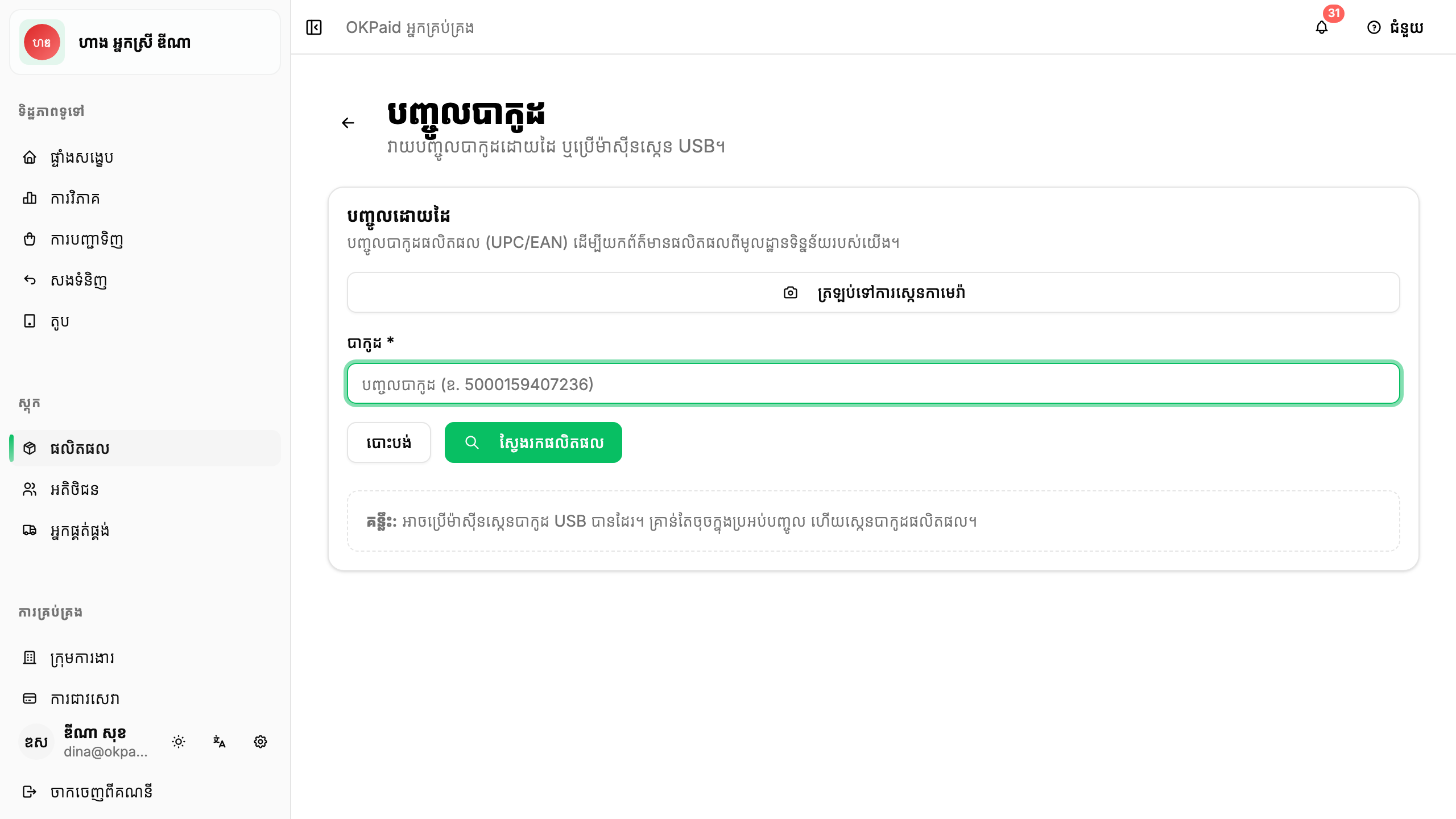
ការបញ្ចូលដោយដៃ៖
- វាយលេខបាកូដក្នុងប្រអប់បញ្ចូល
- ចុច Enter ឬចុច ស្វែងរក
- ប្រព័ន្ធស្វែងរកបាកូដ
ចំណាំ: ការស្កេនដោយកាមេរ៉ាដំណើរការក្នុង Chrome, Edge និង Safari។ បើប្រើ Firefox ឬកម្មវិធីរុករកផ្សេង សូមប្រើការបញ្ចូលដោយដៃជំនួសវិញ។
ជំហានទី 4៖ ពិនិត្យទិន្នន័យផលិតផល
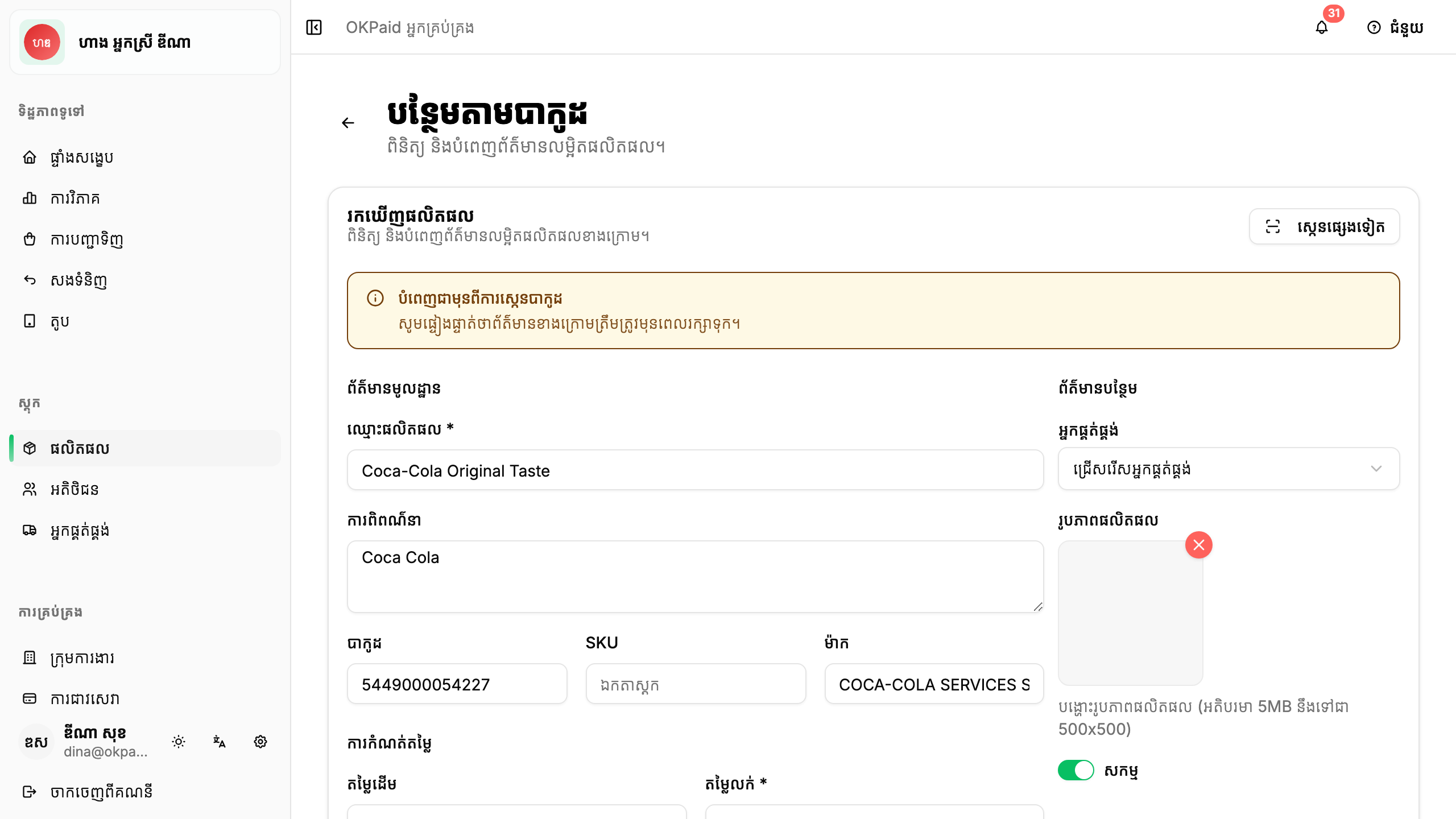
ពេលបាកូដត្រូវបានរកឃើញ៖
- បើរកឃើញទិន្នន័យផលិតផល ទម្រង់នឹងបំពេញដោយស្វ័យប្រវត្តិ
- ពិនិត្យឈ្មោះ, ការពិពណ៌នា និងព័ត៌មានលម្អិតផ្សេងទៀត
- បន្ថែមតម្លៃលក់របស់អ្នក (វាមិនមានក្នុងមូលដ្ឋានទិន្នន័យទេ)
- ចុច រក្សាទុក
បើរកមិនឃើញផលិតផល
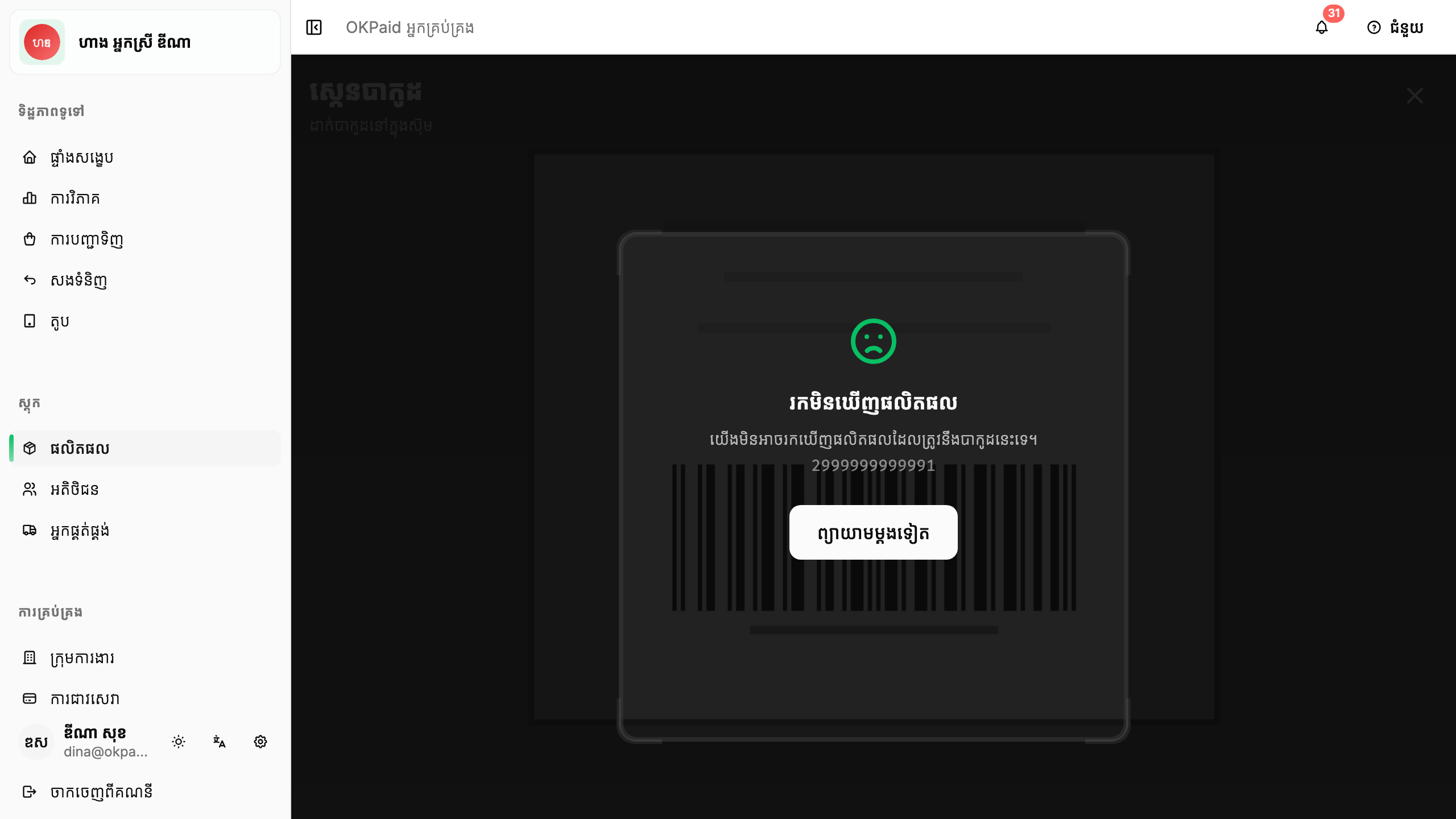
បើបាកូដមិនមានក្នុងមូលដ្ឋានទិន្នន័យ៖
- លេខបាកូដនៅតែបំពេញដោយស្វ័យប្រវត្តិ
- អ្នកត្រូវបញ្ចូលឈ្មោះផលិតផល និងព័ត៌មានលម្អិតផ្សេងទៀតដោយដៃ
- ចុច រក្សាទុក ពេលរួចរាល់
ការកំណត់បាកូដ
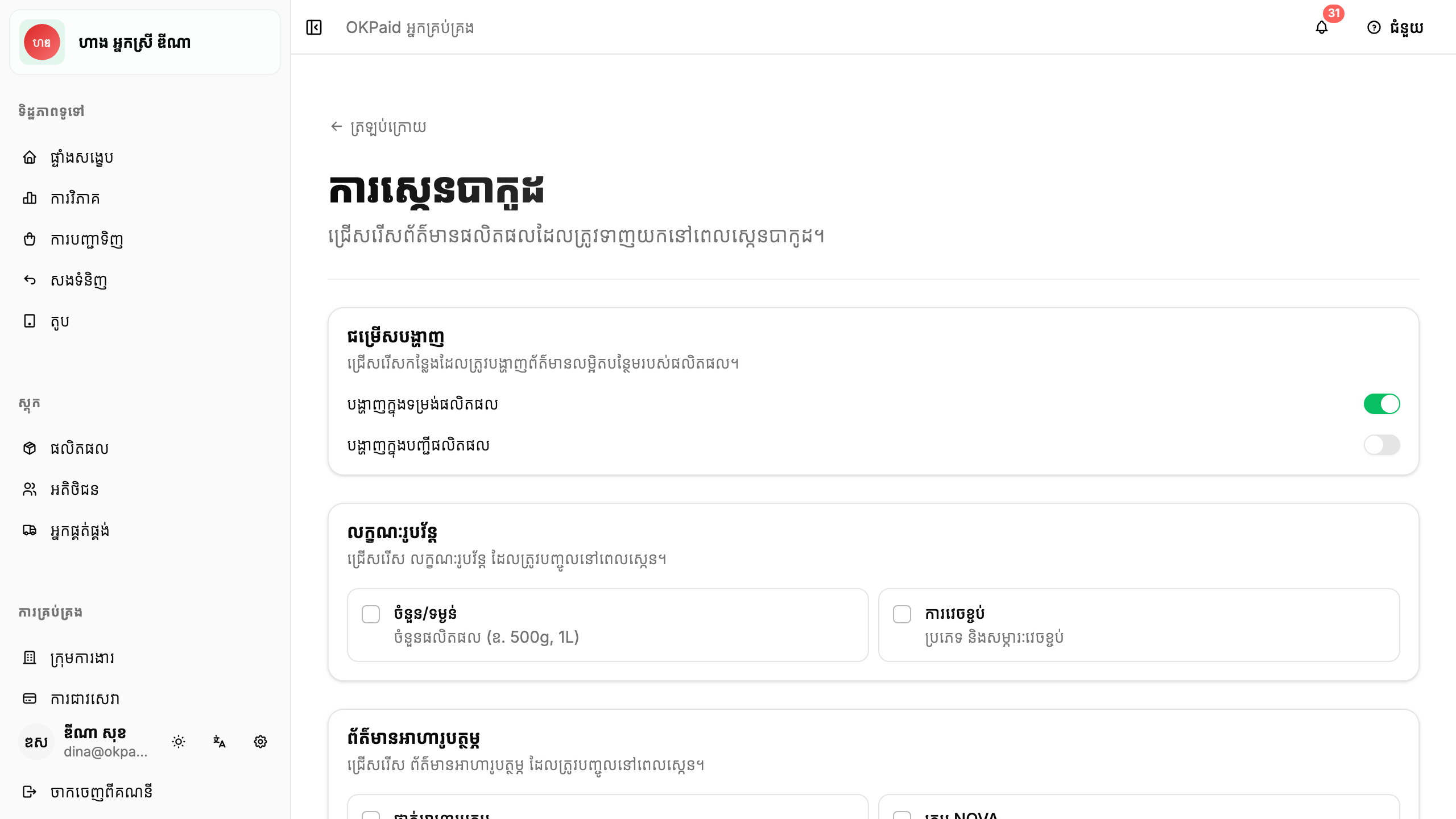
អ្នកអាចកំណត់របៀបដែលការស្កេនបាកូដដំណើរការ។
ចូលទៅការកំណត់បាកូដ
- ចុច ក្រុមការងារ ក្នុងម៉ឺនុយចំហៀង
- ចុច ការស្កេនបាកូដ ក្រោម ការកំណត់ហាង
ការកំណត់ដែលមាន
| ការកំណត់ | ការពិពណ៌នា |
|---|---|
| ការស្វែងរកស្វ័យប្រវត្តិ | ស្វែងរកទិន្នន័យផលិតផលដោយស្វ័យប្រវត្តិ ពេលស្កេនបាកូដ |
| សំឡេងជូនដំណឹង | បន្លឺសំឡេង ពេលរកឃើញបាកូដ |
| ការរំញ័រ | ធ្វើឱ្យឧបករណ៍រំញ័រ ពេលរកឃើញបាកូដ |
ប្រភេទបាកូដដែលគាំទ្រ
OKPaid គាំទ្រទម្រង់បាកូដទាំងនេះ៖
- EAN-13 (ពេញនិយមបំផុតសម្រាប់ផលិតផល)
- EAN-8
- UPC-A
- UPC-E
- Code 128
- Code 39
គន្លឹះសម្រាប់ការស្កេនបានល្អ
គន្លឹះ: ត្រូវប្រាកដថាមានពន្លឺគ្រប់គ្រាន់។ បាកូដស្កេនបានយឺត ពេលពន្លឺស្រអាប់។
គន្លឹះ: កាន់ឧបករណ៍របស់អ្នកចម្ងាយប្រហែល 15-20 cm (6-8 អ៊ីញ) ពីបាកូដ។
គន្លឹះ: កាន់ដៃឱ្យនឹង។ ការផ្លាស់ទីច្រើនពេកធ្វើឱ្យការស្កេនពិបាក។
គន្លឹះ: សម្អាតកញ្ចក់កាមេរ៉ា បើការស្កេនយឺត។
ការដោះស្រាយបញ្ហា
កាមេរ៉ាមិនដំណើរការ
- ពិនិត្យថាអ្នកបានអនុញ្ញាតសិទ្ធិកាមេរ៉ា
- ពិនិត្យថាកម្មវិធីរុករករបស់អ្នកគាំទ្រការស្កេនដោយកាមេរ៉ា (Chrome 83+, Edge 83+, Safari 17.4+)
- ព្យាយាមផ្ទុកទំព័រឡើងវិញ
- ត្រូវប្រាកដថាគ្មានកម្មវិធីផ្សេងកំពុងប្រើកាមេរ៉ា
- បើប្រើ Firefox សូមប្រើការបញ្ចូលដោយដៃជំនួសវិញ (មិនគាំទ្រកាមេរ៉ា)
រកមិនឃើញបាកូដ
- ពិនិត្យពន្លឺ - ពន្លឺច្រើនជាងល្អ
- ត្រូវប្រាកដថាបាកូដមិនខូច ឬជ្រួញ
- ព្យាយាមកាន់ឧបករណ៍ឱ្យជិត ឬឆ្ងាយជាង
- សម្អាតកញ្ចក់កាមេរ៉ា
រកមិនឃើញទិន្នន័យផលិតផល
មូលដ្ឋានទិន្នន័យរបស់យើងមិនមានផលិតផលទាំងអស់ទេ។ អ្នកអាច៖
- បញ្ចូលព័ត៌មានលម្អិតផលិតផលដោយដៃ
- បាកូដនឹងនៅតែត្រូវរក្សាទុកសម្រាប់ការបញ្ជាទិញនាពេលអនាគត
សំណួរទូទៅ
តើការស្កេនបាកូដត្រូវការអ៊ីនធឺណិតទេ? ត្រូវការ។ ការស្វែងរកផលិតផលតម្រូវឱ្យមានការភ្ជាប់អ៊ីនធឺណិត។
តើខ្ញុំអាចស្កេនបាកូដ ពេលបង្កើតការបញ្ជាទិញបានទេ? បាន! ក្នុងទម្រង់ការបញ្ជាទិញ អ្នកអាចស្កេនបាកូដ ដើម្បីបន្ថែមផលិតផលយ៉ាងរហ័ស។
ចុះបើទិន្នន័យផលិតផលខុស? អ្នកអាចកែសម្រួលព័ត៌មានលម្អិតណាមួយ មុនពេលរក្សាទុក។ មូលដ្ឋានទិន្នន័យត្រូវបានថែទាំដោយសហគមន៍ ហើយអាចមានកំហុស។
ជំហានបន្ទាប់
- ការគ្រប់គ្រងផលិតផល - ស្វែងយល់បន្ថែមអំពីការគ្រប់គ្រងផលិតផល
- ការបង្កើតការបញ្ជាទិញ - បន្ថែមផលិតផលទៅការបញ្ជាទិញ