
មគ្គុទ្ទេសក៍ចាប់ផ្តើមរហ័ស
រៀបចំ OKPaid និងបង្កើតការបញ្ជាទិញដំបូងរបស់អ្នកក្នុងរយៈពេល 10 នាទី
អាប់ដេតចុងក្រោយ៖ January 19, 2026
មគ្គុទ្ទេសក៍ចាប់ផ្តើមរហ័ស
មគ្គុទ្ទេសក៍នេះជួយអ្នករៀបចំ OKPaid មួយជំហានម្តងៗ។ អ្នកនឹងបង្កើតគណនី រៀបចំអាជីវកម្មរបស់អ្នក និងធ្វើការបញ្ជាទិញដំបូងរបស់អ្នក។
ជំហានទី 1: បង្កើតគណនីរបស់អ្នក
- ចូលទៅកាន់ app.okpaid.io
- ចុច ចុះឈ្មោះ
- បញ្ចូលអាសយដ្ឋានអ៊ីមែលរបស់អ្នក
- បង្កើតពាក្យសម្ងាត់រឹងមាំ
- ចុច បង្កើតគណនី
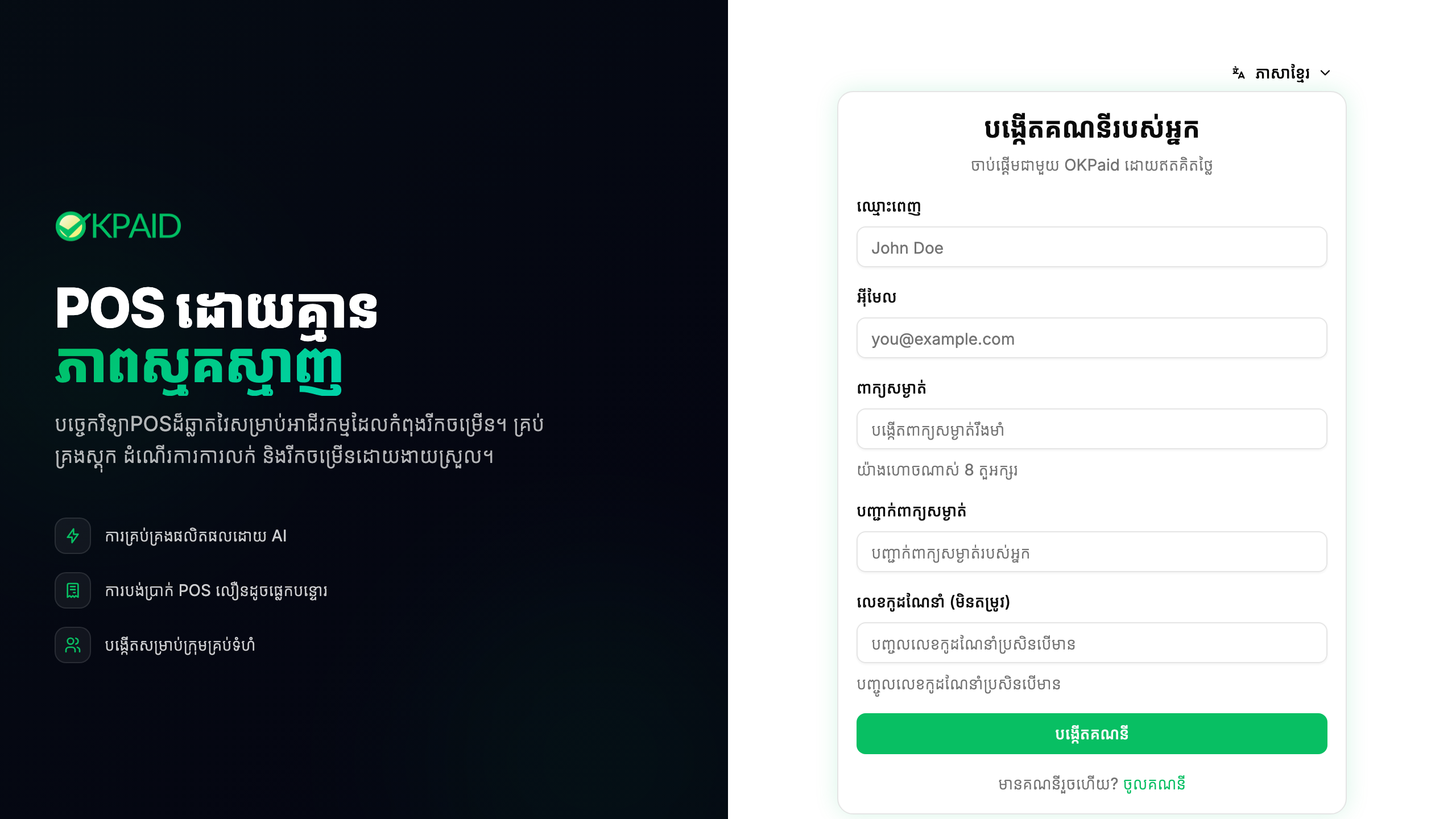
អ្នកនឹងទទួលបានអ៊ីមែលផ្ទៀងផ្ទាត់។ ចុចលើលីងក្នុងអ៊ីមែលដើម្បីផ្ទៀងផ្ទាត់គណនីរបស់អ្នក។
ជំហានទី 2: បង្កើតក្រុមការងាររបស់អ្នក
បន្ទាប់ពីផ្ទៀងផ្ទាត់អ៊ីមែលរបស់អ្នក អ្នកត្រូវបង្កើតក្រុមការងារ។ ក្រុមការងារគឺជាអាជីវកម្មរបស់អ្នកក្នុង OKPaid។
- បញ្ចូល ឈ្មោះក្រុមការងារ (ឈ្មោះអាជីវកម្មរបស់អ្នក)
- ជ្រើសរើស ប្រទេស របស់អ្នក
- ជ្រើសរើស រូបិយប័ណ្ណ របស់អ្នក
- ចុច បង្កើតក្រុមការងារ
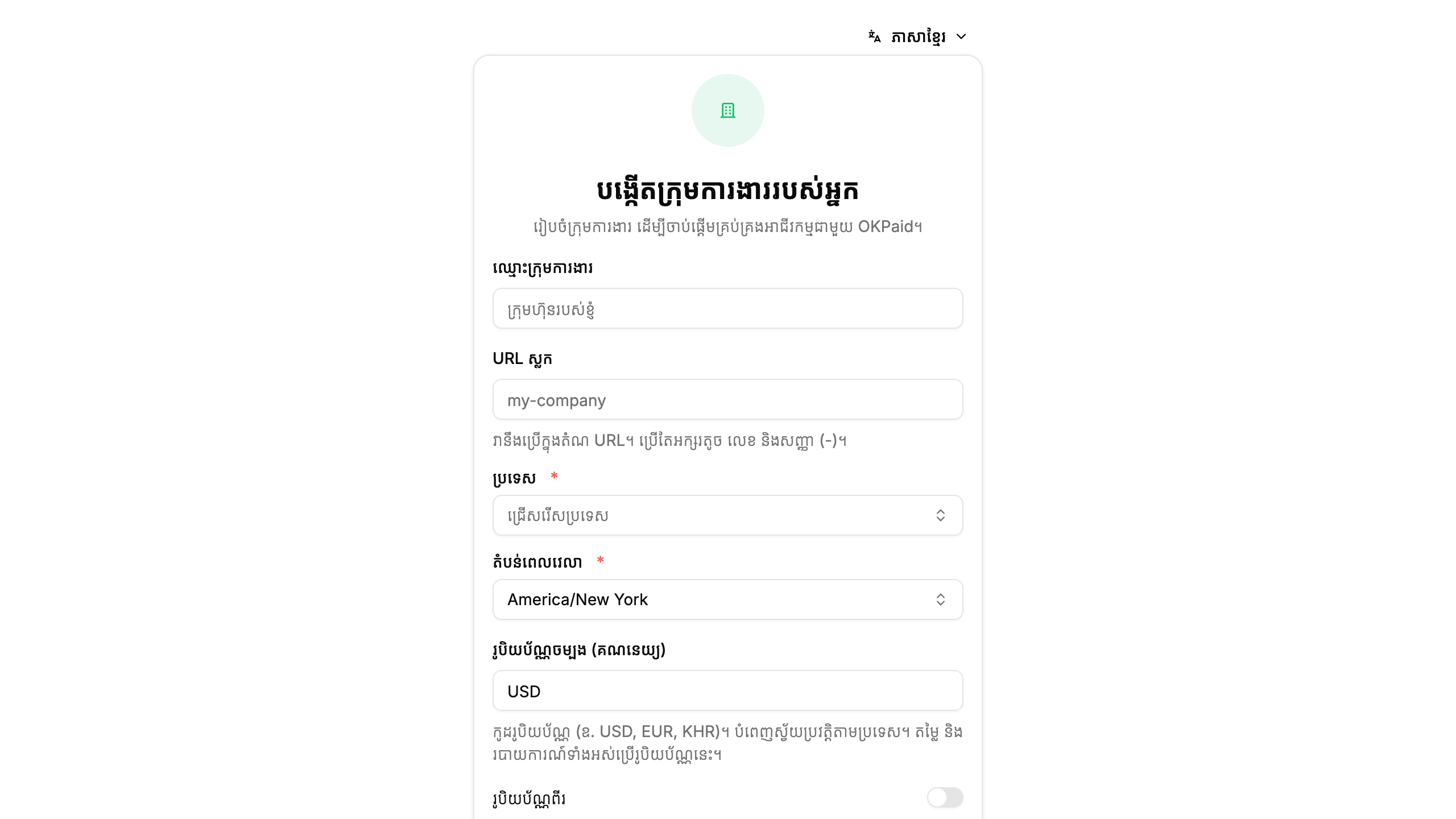
គន្លឹះ: អ្នកអាចផ្លាស់ប្តូរការកំណត់ទាំងនេះនៅពេលក្រោយបានក្នុង ការកំណត់ក្រុមការងារ។
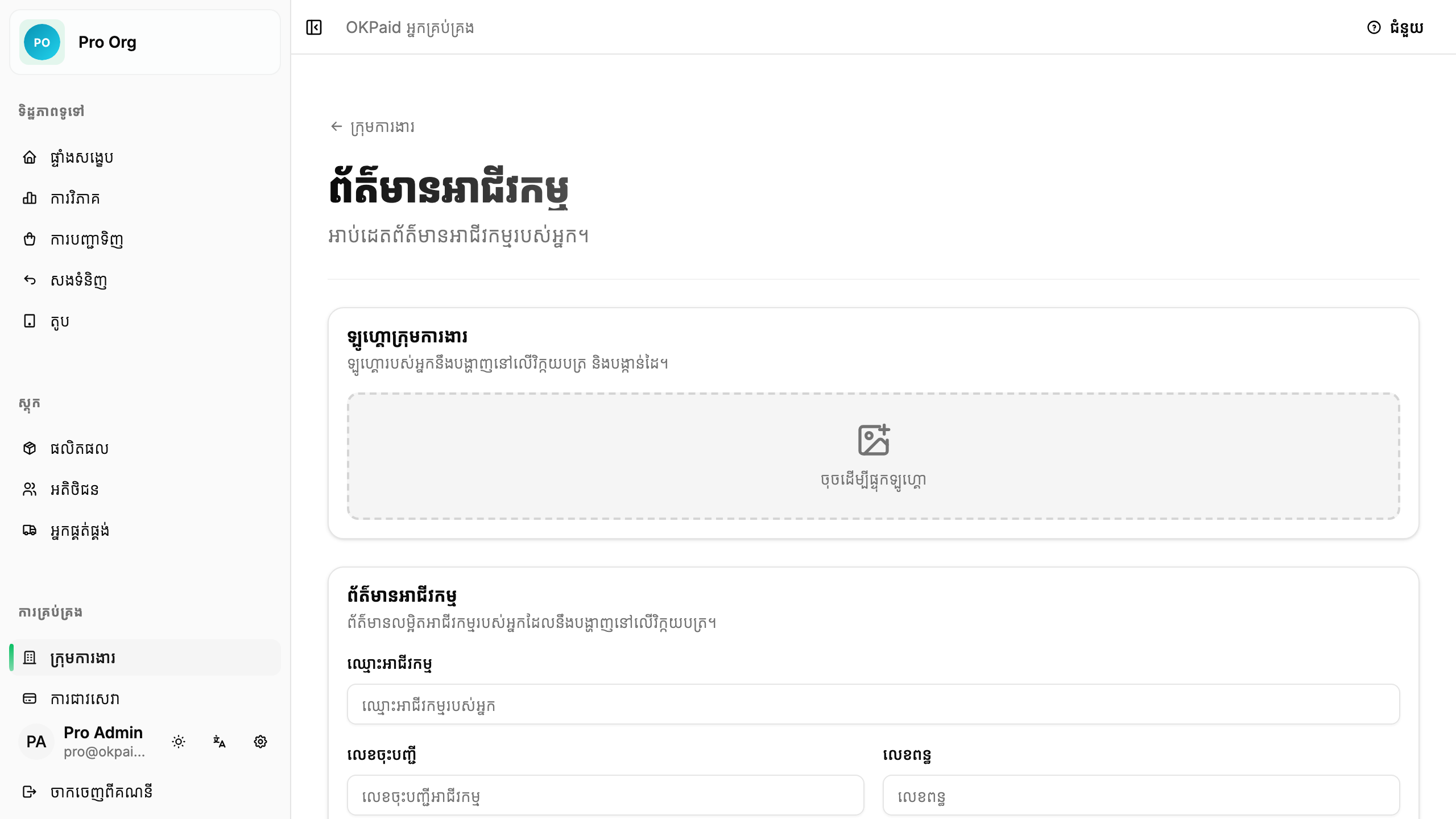
ជំហានទី 3: រៀបចំប្រវត្តិអាជីវកម្មរបស់អ្នក
បន្ថែមព័ត៌មានអាជីវកម្មរបស់អ្នក។ ព័ត៌មាននេះនឹងបង្ហាញលើវិក្កយបត្ររបស់អ្នក។
- ចុច ក្រុមការងារ ក្នុងម៉ឺនុយចំហៀង
- ចុច ប្រវត្តិអាជីវកម្ម
- បំពេញព័ត៌មានរបស់អ្នក:
- ឈ្មោះអាជីវកម្ម
- អាសយដ្ឋាន
- លេខទូរស័ព្ទ
- អ៊ីមែល
- លេខពន្ធ (ជាជម្រើស)
- បង្ហោះឡូហ្គោរបស់អ្នក (ជាជម្រើស)
- ចុច រក្សាទុក
ជំហានទី 4: បន្ថែមផលិតផលដំបូងរបស់អ្នក
ឥឡូវបន្ថែមផលិតផលសម្រាប់លក់។
- ចុច ផលិតផល ក្នុងម៉ឺនុយចំហៀង
- ចុច បន្ថែមផលិតផល
- បញ្ចូលព័ត៌មានលម្អិតផលិតផល:
- ឈ្មោះ
- តម្លៃ
- ការពិពណ៌នា (ជាជម្រើស)
- បរិមាណស្តុក (ជាជម្រើស)
- ចុច រក្សាទុក
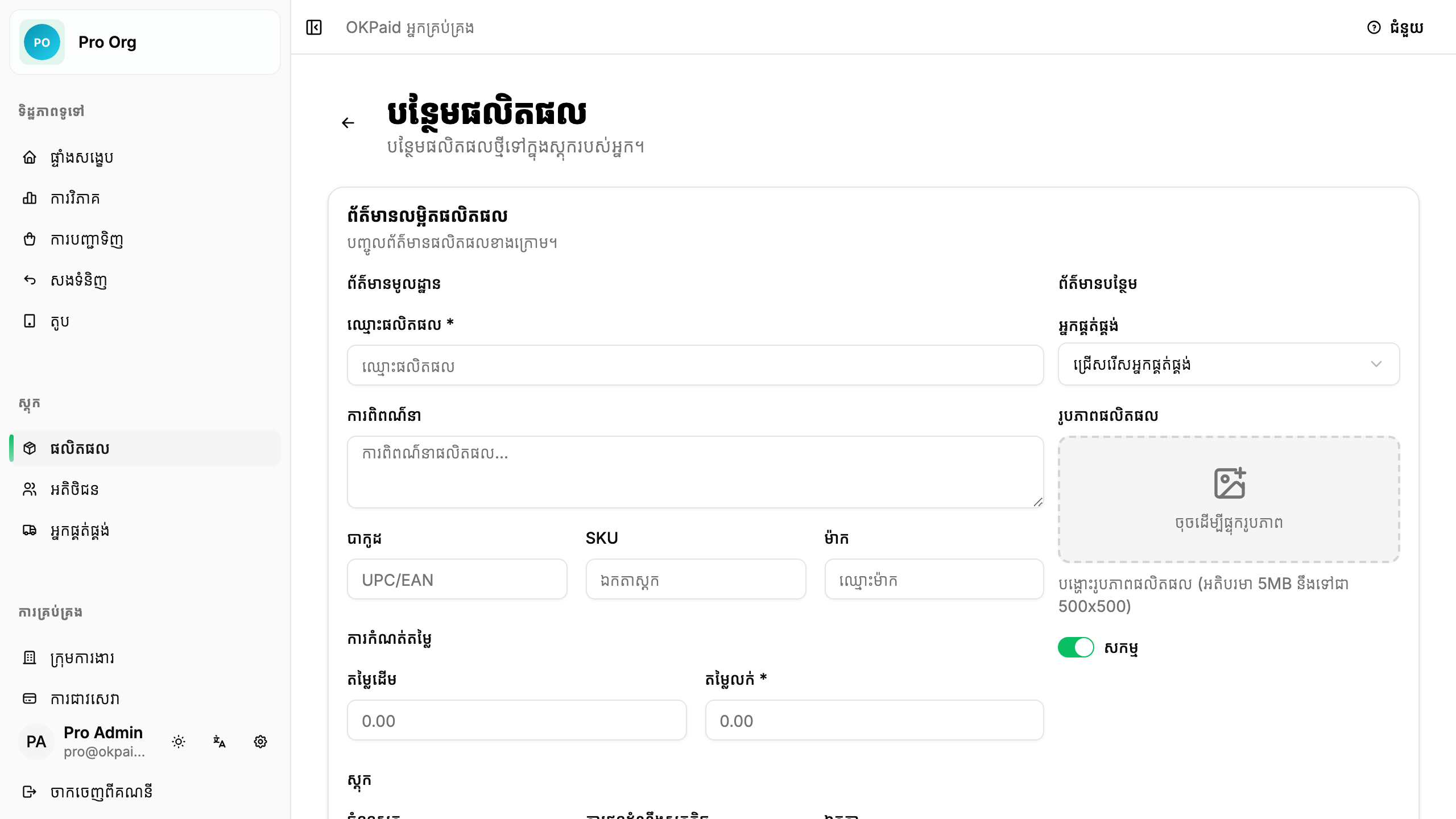
គន្លឹះ: អ្នកក៏អាចស្កេនបាកូដដើម្បីបន្ថែមផលិតផលបានលឿនជាងមុន។ សូមមើល ការស្កេនបាកូដ។
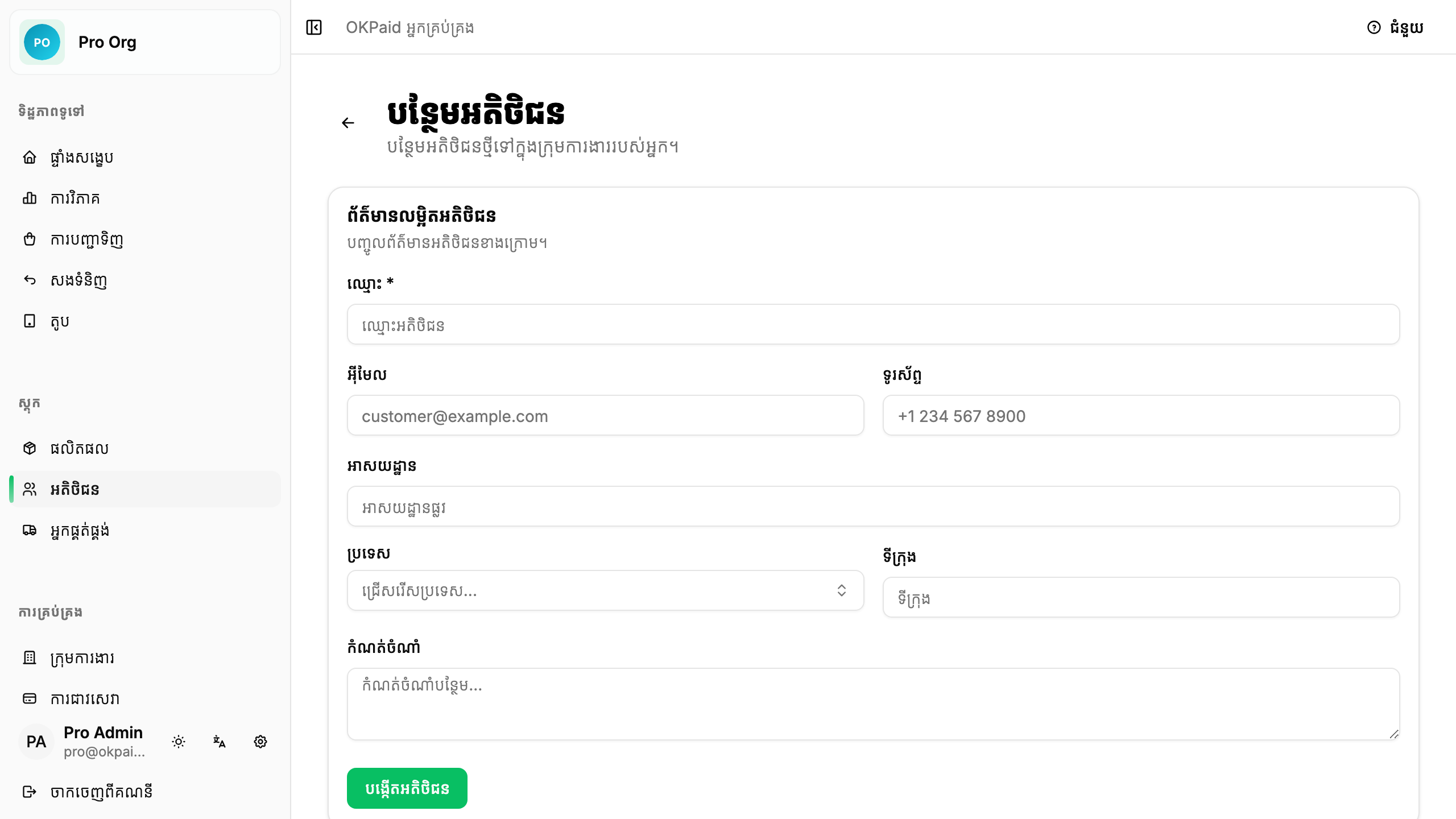
ជំហានទី 5: បន្ថែមអតិថិជនដំបូងរបស់អ្នក
បន្ថែមអតិថិជនដើម្បីបង្កើតការបញ្ជាទិញសម្រាប់ពួកគេ។
- ចុច អតិថិជន ក្នុងម៉ឺនុយចំហៀង
- ចុច បន្ថែមអតិថិជន
- បញ្ចូលព័ត៌មានអតិថិជន:
- ឈ្មោះ
- អ៊ីមែល
- ទូរស័ព្ទ (ជាជម្រើស)
- អាសយដ្ឋាន (ជាជម្រើស)
- ចុច រក្សាទុក
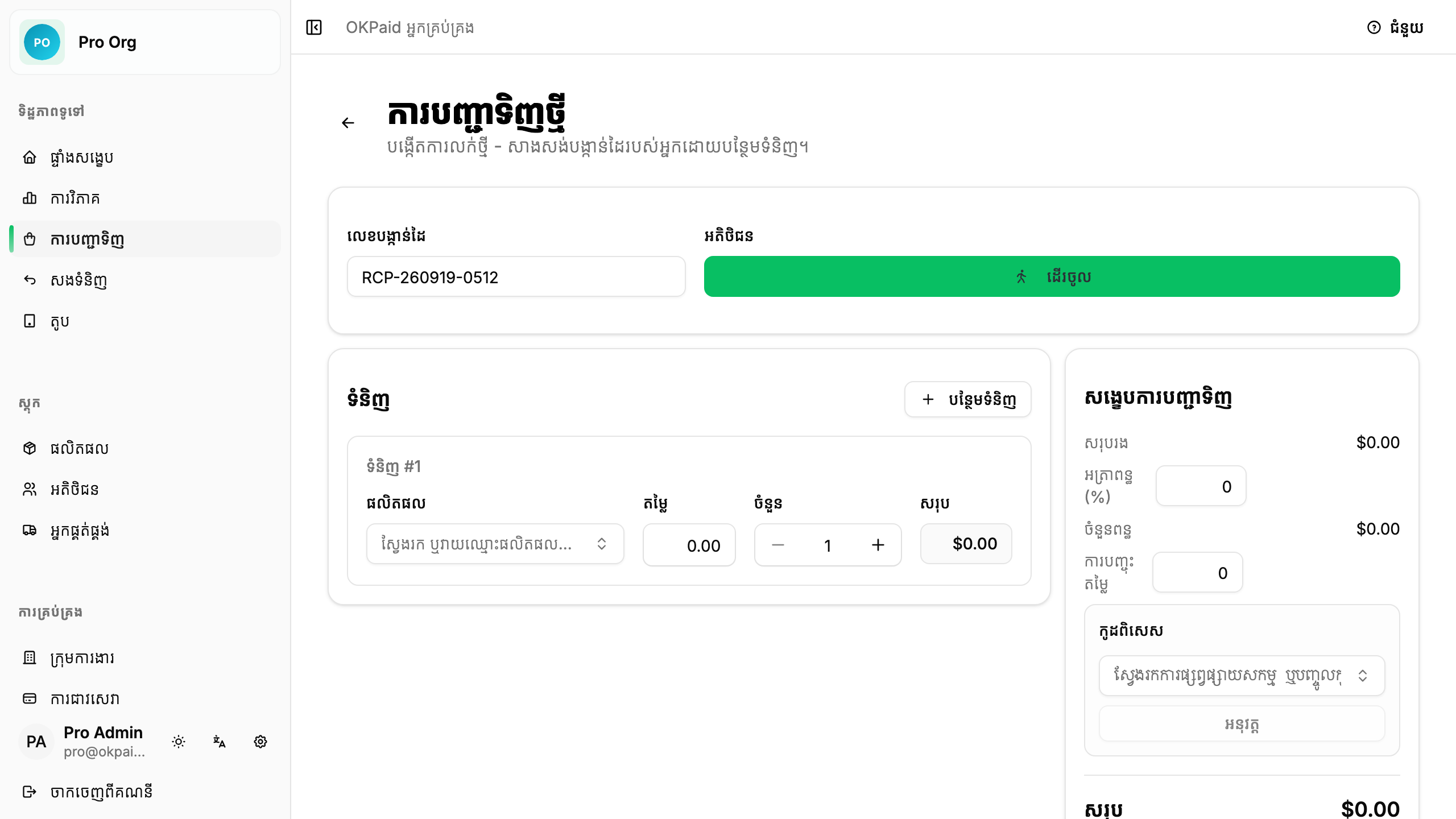
ជំហានទី 6: បង្កើតការបញ្ជាទិញដំបូងរបស់អ្នក
ឥឡូវបង្កើតការបញ្ជាទិញ!
- ចុច ការបញ្ជាទិញ ក្នុងម៉ឺនុយចំហៀង
- ចុច ការបញ្ជាទិញថ្មី
- ជ្រើសរើសអតិថិជន
- បន្ថែមផលិតផល:
- ចុច បន្ថែមទំនិញ
- ជ្រើសរើសផលិតផល
- បញ្ចូលបរិមាណ
- ពិនិត្យមើលចំនួនសរុប
- ចុច បង្កើតការបញ្ជាទិញ
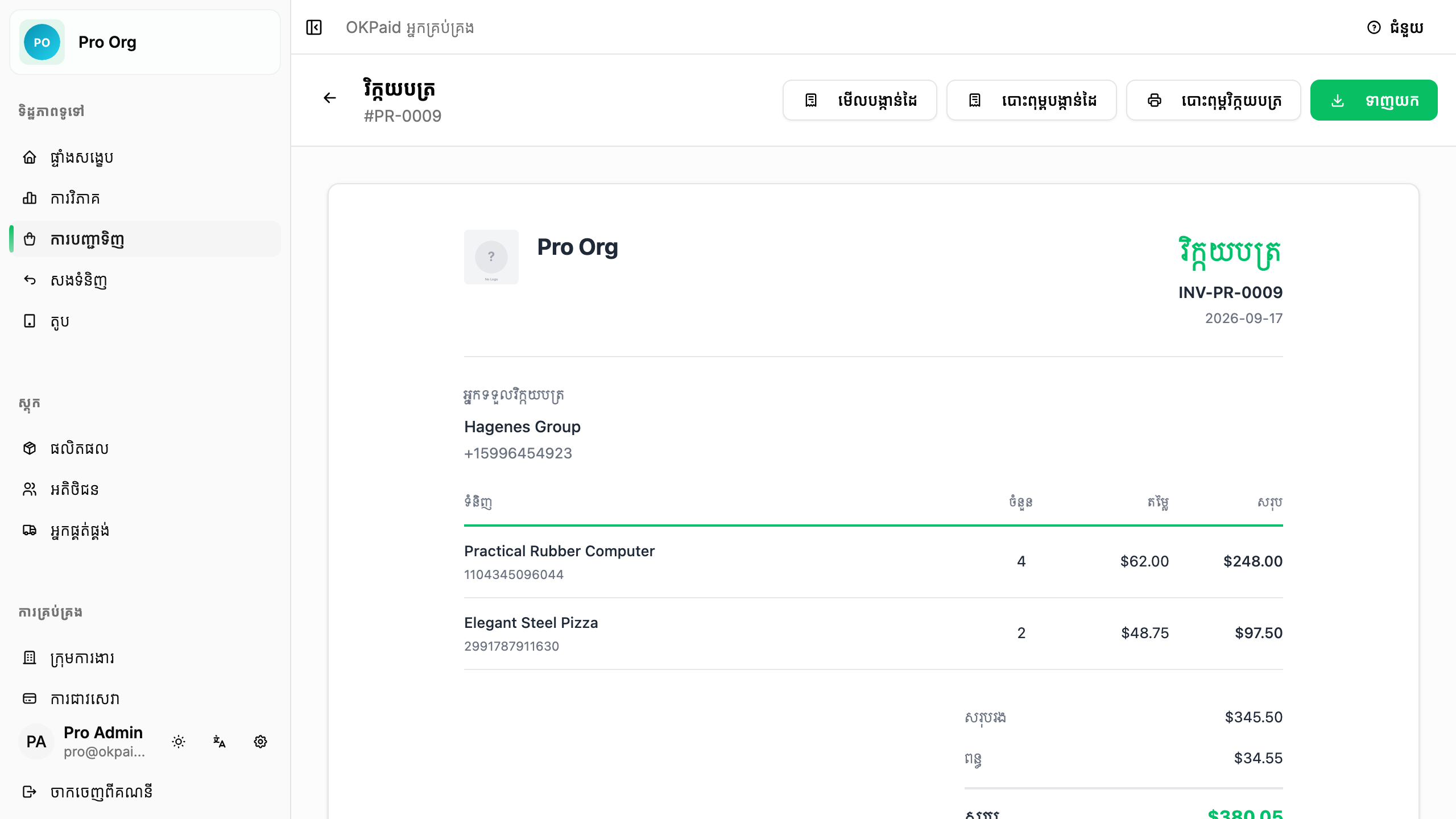
ជំហានទី 7: មើល និងផ្ញើវិក្កយបត្រ
បន្ទាប់ពីបង្កើតការបញ្ជាទិញ អ្នកអាចមើល និងផ្ញើវិក្កយបត្របាន។
- ចុចលើការបញ្ជាទិញដែលអ្នកទើបតែបង្កើត
- ចុច មើលវិក្កយបត្រ
- ជ្រើសរើសសកម្មភាព:
- ទាញយក PDF - រក្សាទុកទៅឧបករណ៍របស់អ្នក
- បោះពុម្ព - បោះពុម្ពវិក្កយបត្រ
- ផ្ញើអ៊ីមែល - ផ្ញើអ៊ីមែលទៅអតិថិជន
អ្នកអាចចាប់ផ្តើមបានហើយ!
អ្នកបានបញ្ចប់ការរៀបចំជាមូលដ្ឋាន។ នេះជាអ្វីដែលអ្នកអាចស្វែងយល់បន្ទាប់ទៀត:
| ការងារ | មគ្គុទ្ទេសក៍ |
|---|---|
| បន្ថែមផលិតផលបន្ថែម | មគ្គុទ្ទេសក៍ផលិតផល |
| ប្រើការស្កេនបាកូដ | ការស្កេនបាកូដ |
| អញ្ជើញសមាជិកក្រុម | សមាជិកក្រុម |
| ដំឡើងទៅគម្រោង Pro | ការជាវសេវា |
សំណួរទូទៅ
តើខ្ញុំអាចផ្លាស់ប្តូរការកំណត់ក្រុមការងាររបស់ខ្ញុំនៅពេលក្រោយបានទេ? បាន។ ចូលទៅ ក្រុមការងារ > ការកំណត់ ដើម្បីផ្លាស់ប្តូរប្រទេស រូបិយប័ណ្ណ និងការកំណត់ផ្សេងទៀត។
តើខ្ញុំបន្ថែមឡូហ្គោរបស់ខ្ញុំទៅវិក្កយបត្រដោយរបៀបណា? ចូលទៅ ក្រុមការងារ > ប្រវត្តិអាជីវកម្ម ហើយបង្ហោះរូបភាពឡូហ្គោរបស់អ្នក។
តើខ្ញុំអាចនាំចូលផលិតផលដែលមានស្រាប់បានទេ? មិនទាន់បានទេ។ អ្នកត្រូវបន្ថែមផលិតផលមួយៗ ឬប្រើការស្កេនបាកូដ។