
ការបង្កើតការបញ្ជាទិញ
រៀនបង្កើត និងគ្រប់គ្រងការបញ្ជាទិញលក់
អាប់ដេតចុងក្រោយ៖ June 5, 2026
ការបង្កើតការបញ្ជាទិញ
ការបញ្ជាទិញគឺជាការលក់ជូនអតិថិជនរបស់អ្នក។ មគ្គុទ្ទេសក៍នេះបង្ហាញពីរបៀបបង្កើត និងគ្រប់គ្រងការបញ្ជាទិញក្នុង OKPaid។
មើលការបញ្ជាទិញរបស់អ្នក
- ចុច ការបញ្ជាទិញ ក្នុងម៉ឺនុយចំហៀង
- អ្នកនឹងឃើញបញ្ជីការបញ្ជាទិញទាំងអស់របស់អ្នក
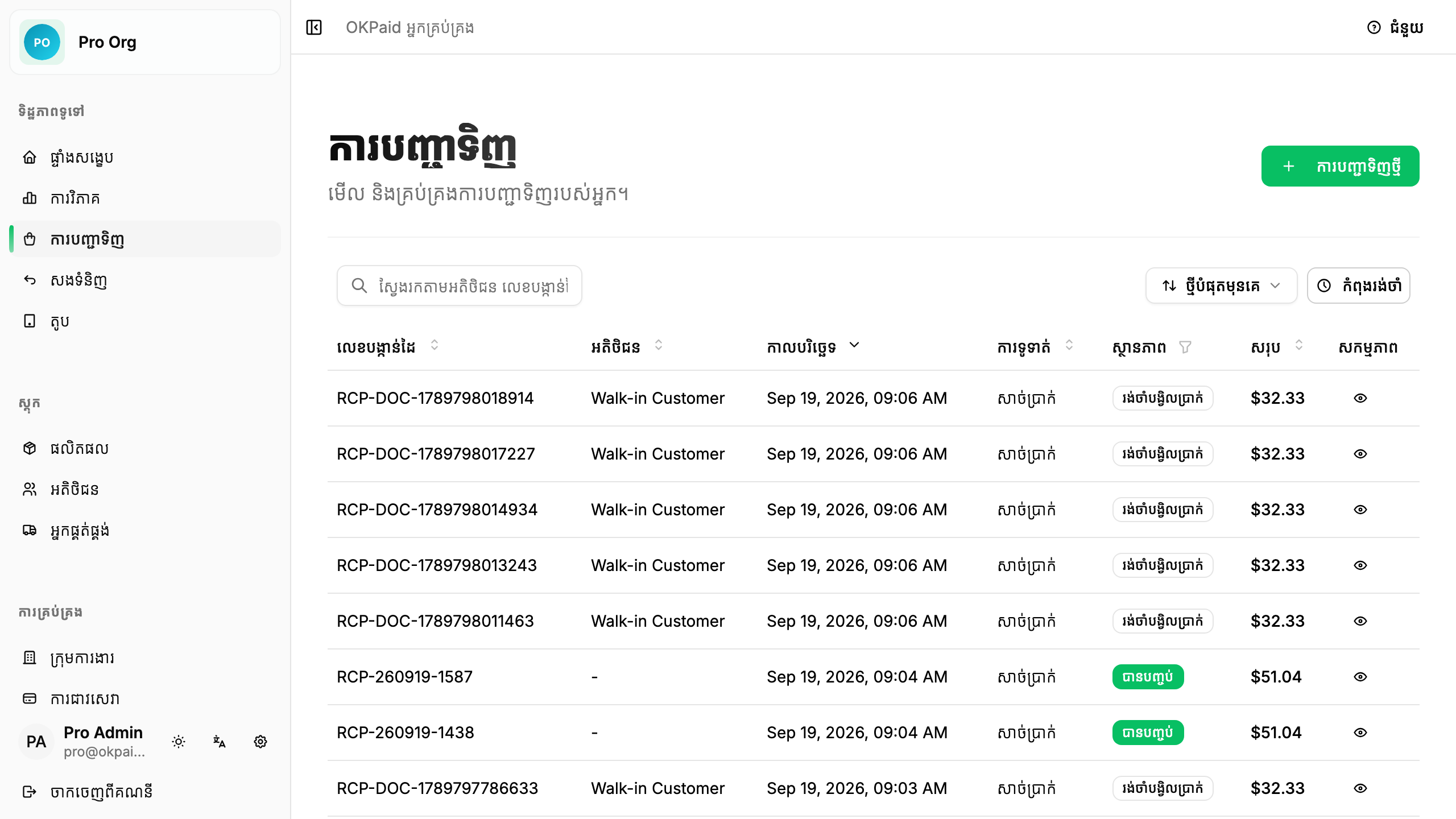
បញ្ជីការបញ្ជាទិញបង្ហាញ៖
- លេខការបញ្ជាទិញ
- ឈ្មោះអតិថិជន
- កាលបរិច្ឆេទការបញ្ជាទិញ
- ចំនួនសរុប
- ស្ថានភាពការទូទាត់ (បានបង់ / មិនទាន់បង់)
ស្វែងរក និងត្រង
- ប្រើប្រអប់ស្វែងរក ដើម្បីរកការបញ្ជាទិញតាមលេខ ឬឈ្មោះអតិថិជន
- ចុចតម្រង ដើម្បីបង្ហាញតែការបញ្ជាទិញដែលបានបង់ ឬមិនទាន់បង់
បង្កើតការបញ្ជាទិញថ្មី
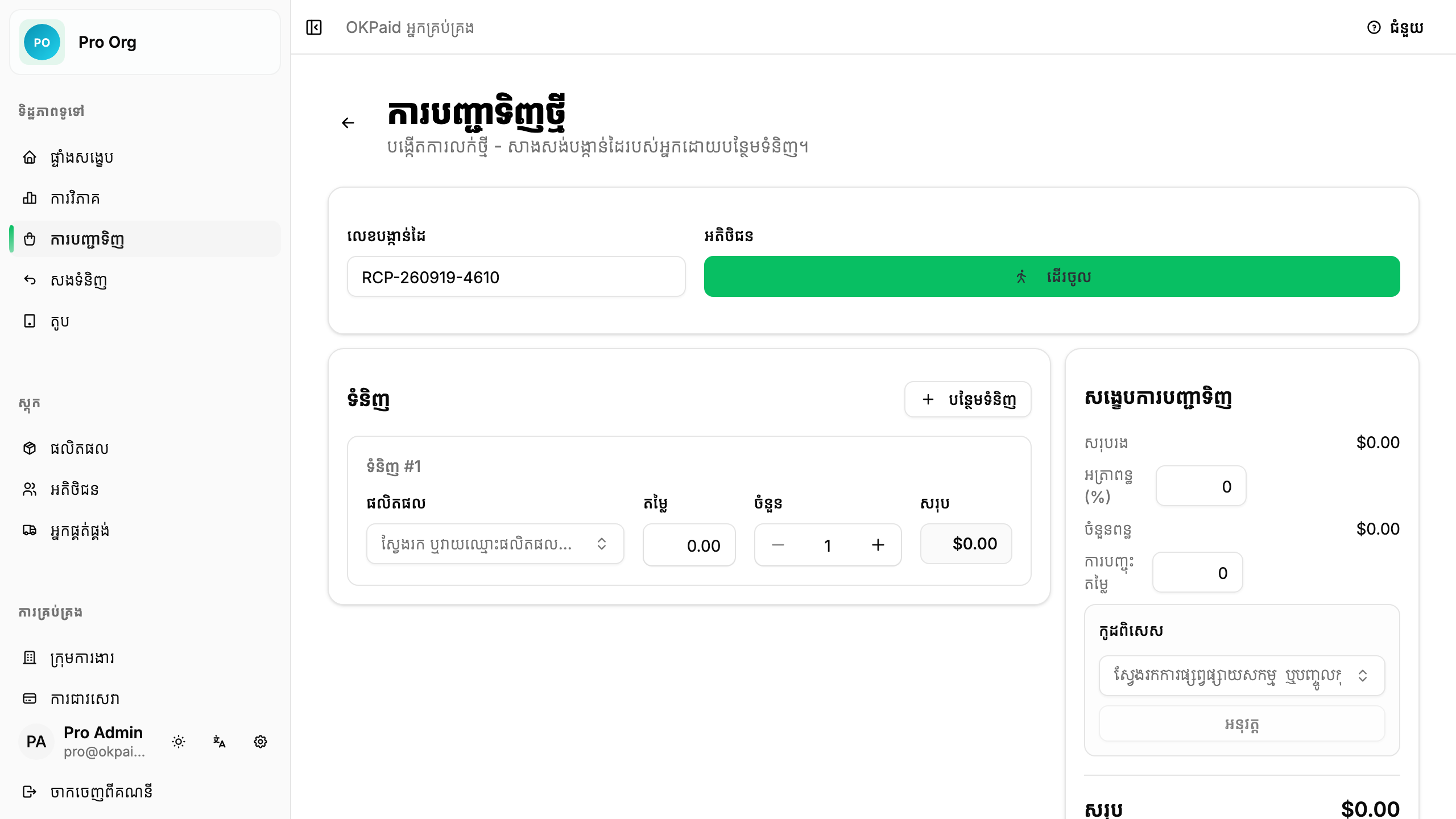
ជំហានទី 1៖ ចាប់ផ្តើមការបញ្ជាទិញថ្មី
- ចុចប៊ូតុង ការបញ្ជាទិញថ្មី
- ទម្រង់ការបញ្ជាទិញនឹងបើកឡើង
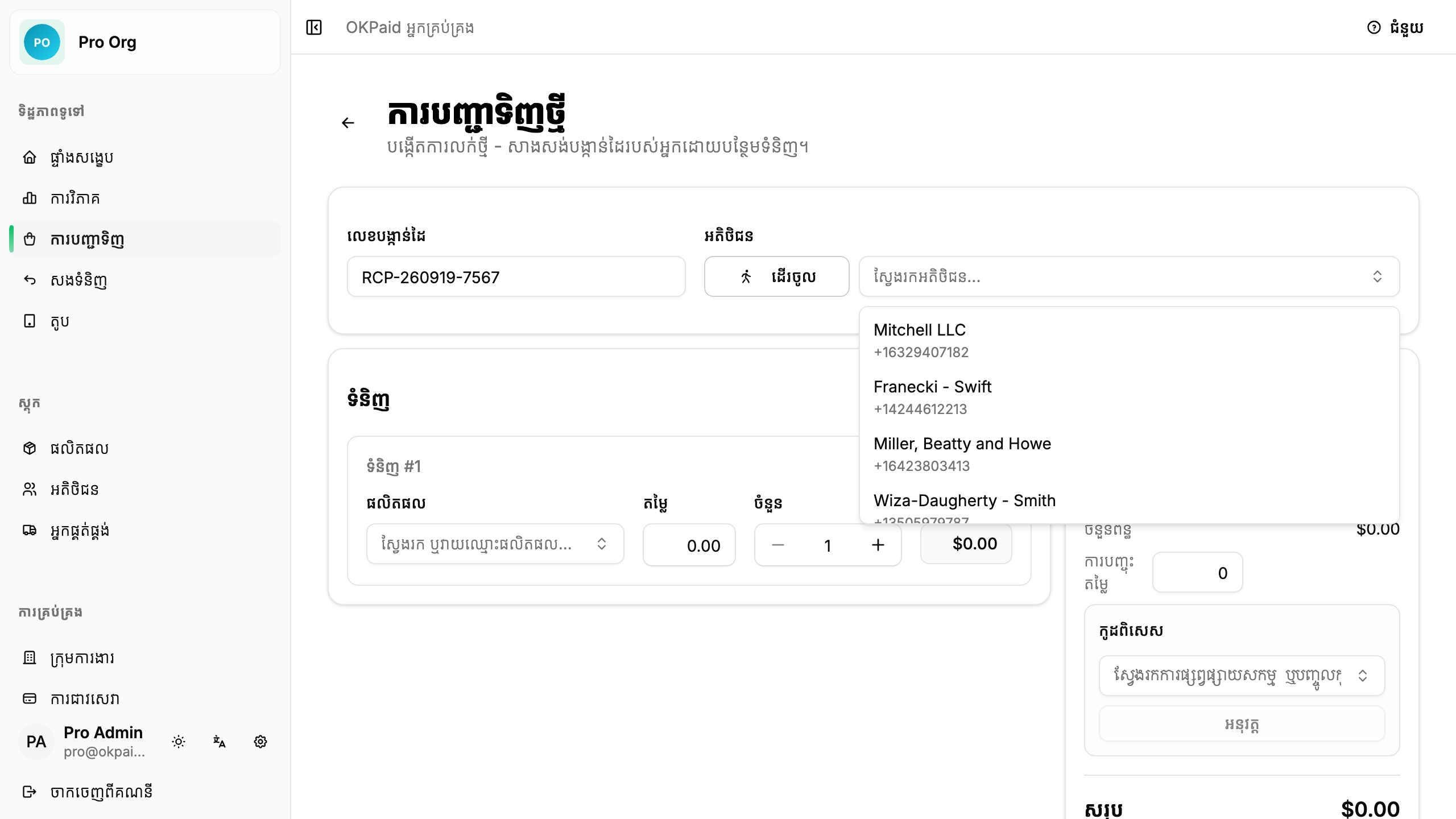
ជំហានទី 2៖ ជ្រើសរើសអតិថិជន
- ចុចម៉ឺនុយជម្រើស អតិថិជន
- ស្វែងរកអតិថិជនដែលមានស្រាប់ ឬ
- ចុច បន្ថែមអតិថិជនថ្មី ដើម្បីបង្កើតអតិថិជនថ្មី
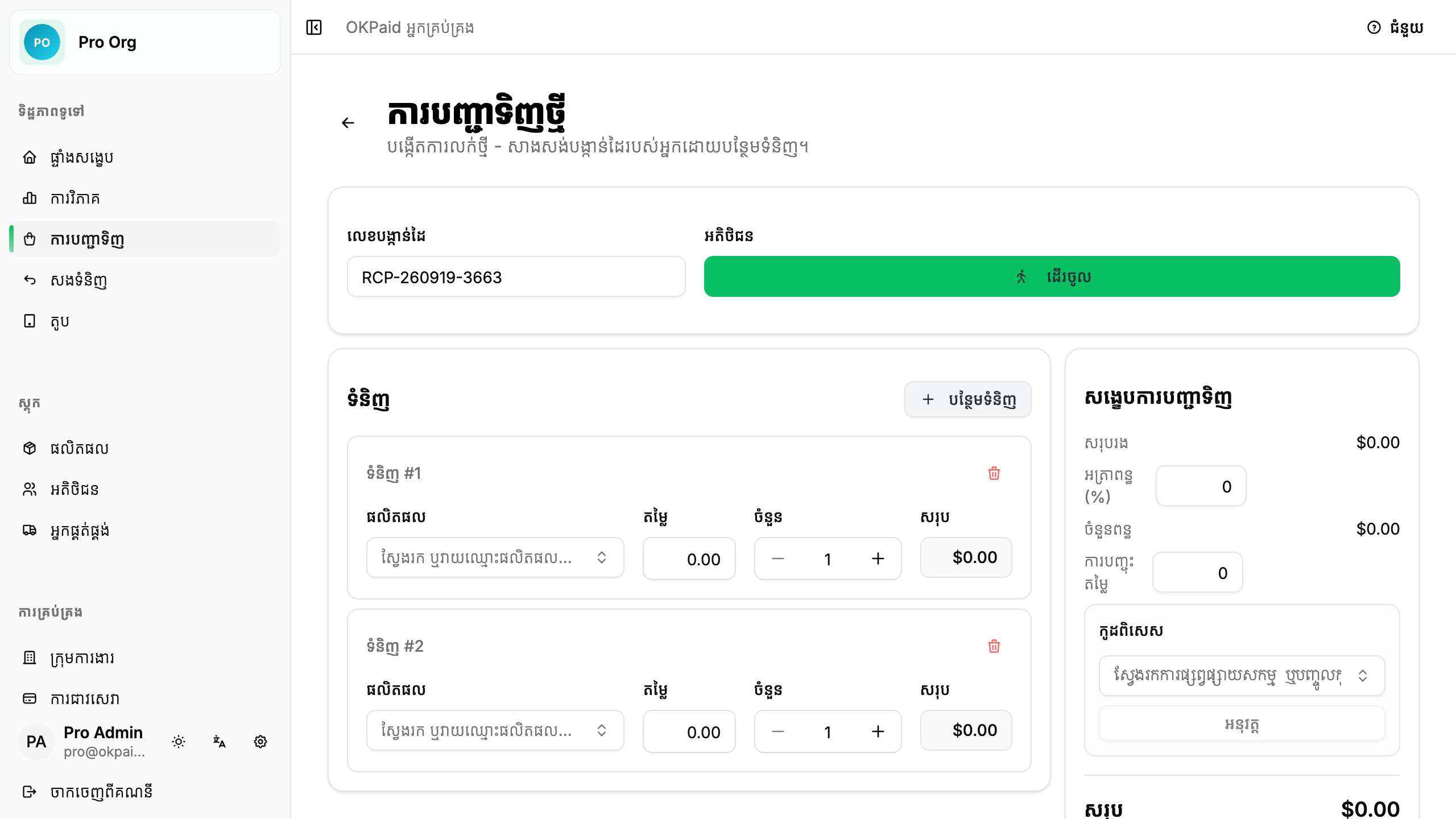
ជំហានទី 3៖ បន្ថែមផលិតផល
- ចុច បន្ថែមទំនិញ
- ជ្រើសរើសផលិតផលពីបញ្ជី
- បញ្ចូលចំនួន
- ធ្វើដូចគ្នាសម្រាប់ផលិតផលនីមួយៗ
គន្លឹះ: អ្នកអាចស្កេនបាកូដ ដើម្បីបន្ថែមផលិតផលបានលឿនជាងមុន។
ជំហានទី 4៖ ពិនិត្យព័ត៌មានលម្អិតការបញ្ជាទិញ
ពិនិត្យសង្ខេបការបញ្ជាទិញ៖
| វាល | ការពិពណ៌នា |
|---|---|
| សរុបរង | សរុបមុនពេលបញ្ចុះតម្លៃ |
| ការបញ្ចុះតម្លៃ | ចំនួន ឬភាគរយដែលបញ្ចុះ (មិនតម្រូវ) |
| កូដពិសេស | កូដផ្សព្វផ្សាយ ឬការផ្សព្វផ្សាយសកម្ម (មិនតម្រូវ) |
| ពន្ធ | ចំនួនពន្ធ បើមាន |
| សរុប | ចំនួនចុងក្រោយដែលត្រូវបង់ |
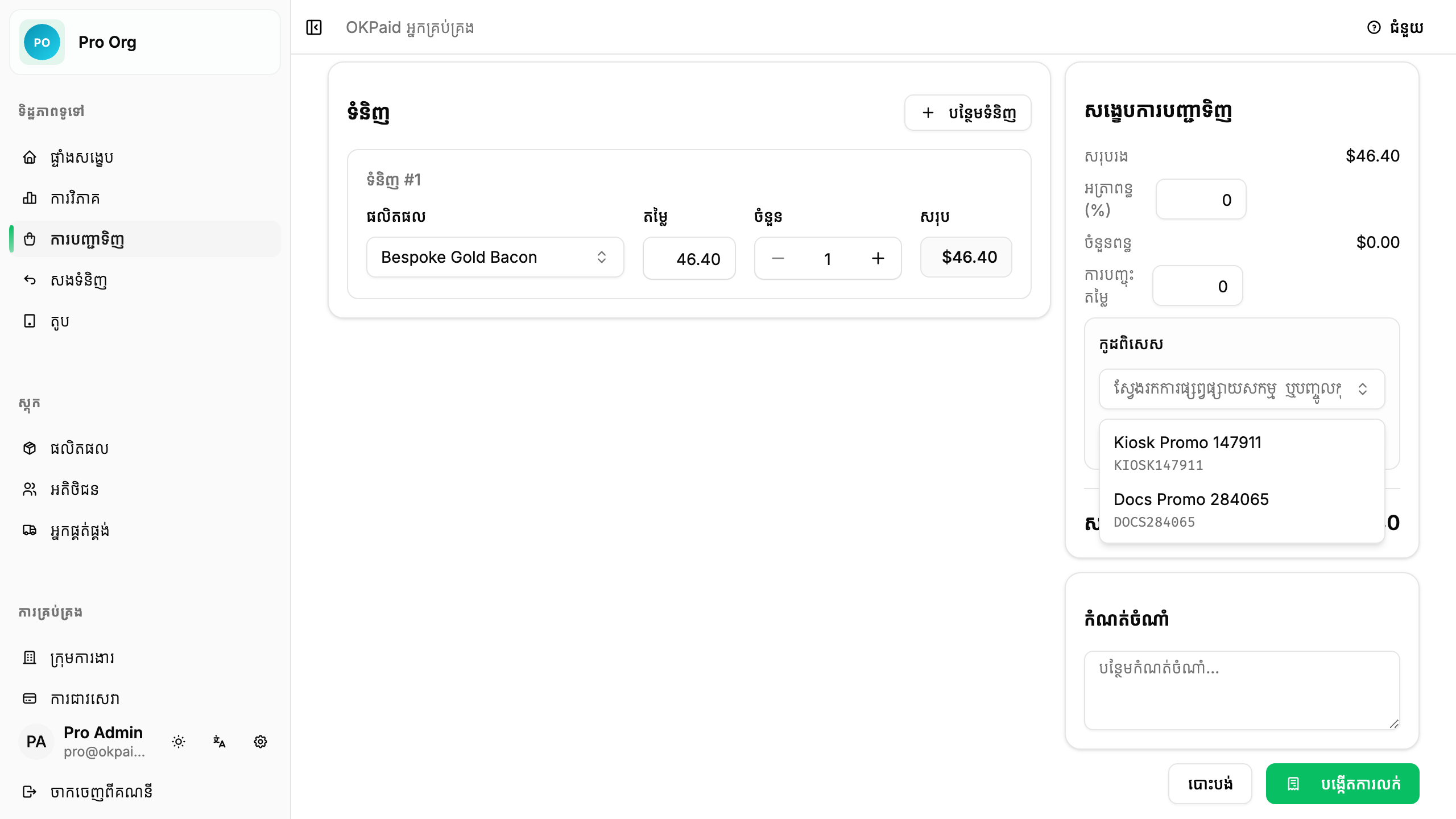
ជំហានទី 5៖ អនុវត្តកូដពិសេស (ជាជម្រើស)
- ក្នុង សង្ខេបការបញ្ជាទិញ បើក កូដពិសេស
- ស្វែងរកការផ្សព្វផ្សាយសកម្ម ឬវាយបញ្ចូលកូដ
- ចុច អនុវត្ត
- ពិនិត្យថាការបញ្ចុះតម្លៃបង្ហាញមុនចំនួនសរុប
បើកូដមិនត្រឹមត្រូវ OKPaid បង្ហាញសារកំហុស។
ជំហានទី 6៖ បន្ថែមកំណត់ចំណាំ (ជាជម្រើស)
បន្ថែមកំណត់ចំណាំសម្រាប់ខ្លួនអ្នក ឬអតិថិជន៖
- កំណត់ចំណាំផ្ទៃក្នុង (មានតែអ្នកឃើញ)
- កំណត់ចំណាំអតិថិជន (បង្ហាញលើវិក្កយបត្រ)
ជំហានទី 7៖ បង្កើតការបញ្ជាទិញ
- ពិនិត្យព័ត៌មានលម្អិតទាំងអស់
- ចុច បង្កើតការបញ្ជាទិញ
ការបញ្ជាទិញត្រូវបានរក្សាទុក ហើយអ្នកអាចមើលវានៅក្នុងបញ្ជីការបញ្ជាទិញរបស់អ្នក។
មើលព័ត៌មានលម្អិតការបញ្ជាទិញ
- ចុចលើការបញ្ជាទិញមួយក្នុងបញ្ជី
- ទំព័រព័ត៌មានលម្អិតការបញ្ជាទិញនឹងបើកឡើង
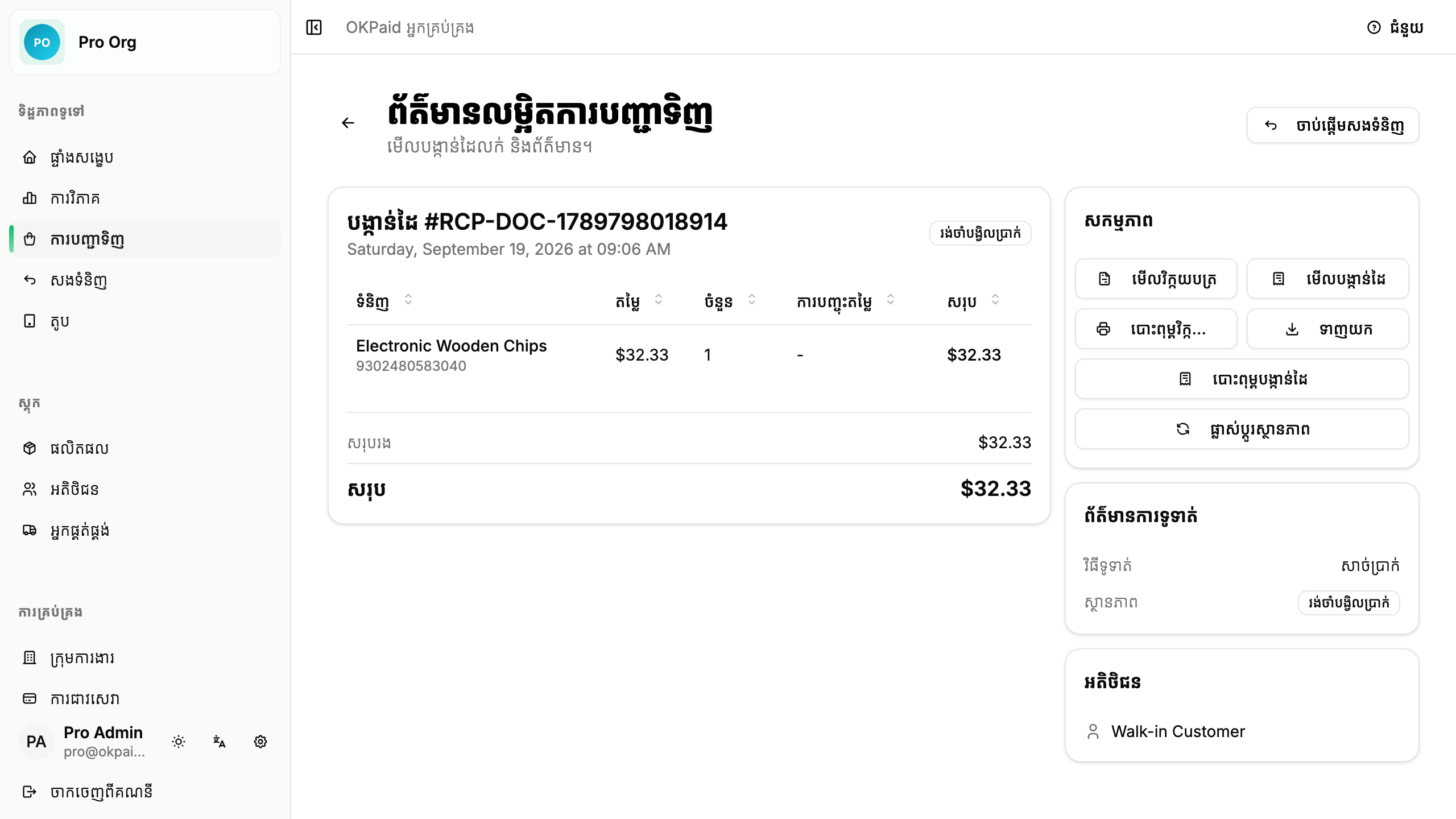
នៅលើទំព័រព័ត៌មានលម្អិតការបញ្ជាទិញ អ្នកអាច៖
- មើលព័ត៌មានការបញ្ជាទិញទាំងអស់
- ប្តូរស្ថានភាពការទូទាត់
- បង្កើតវិក្កយបត្រ
- បោះពុម្ព ឬទាញយក PDF
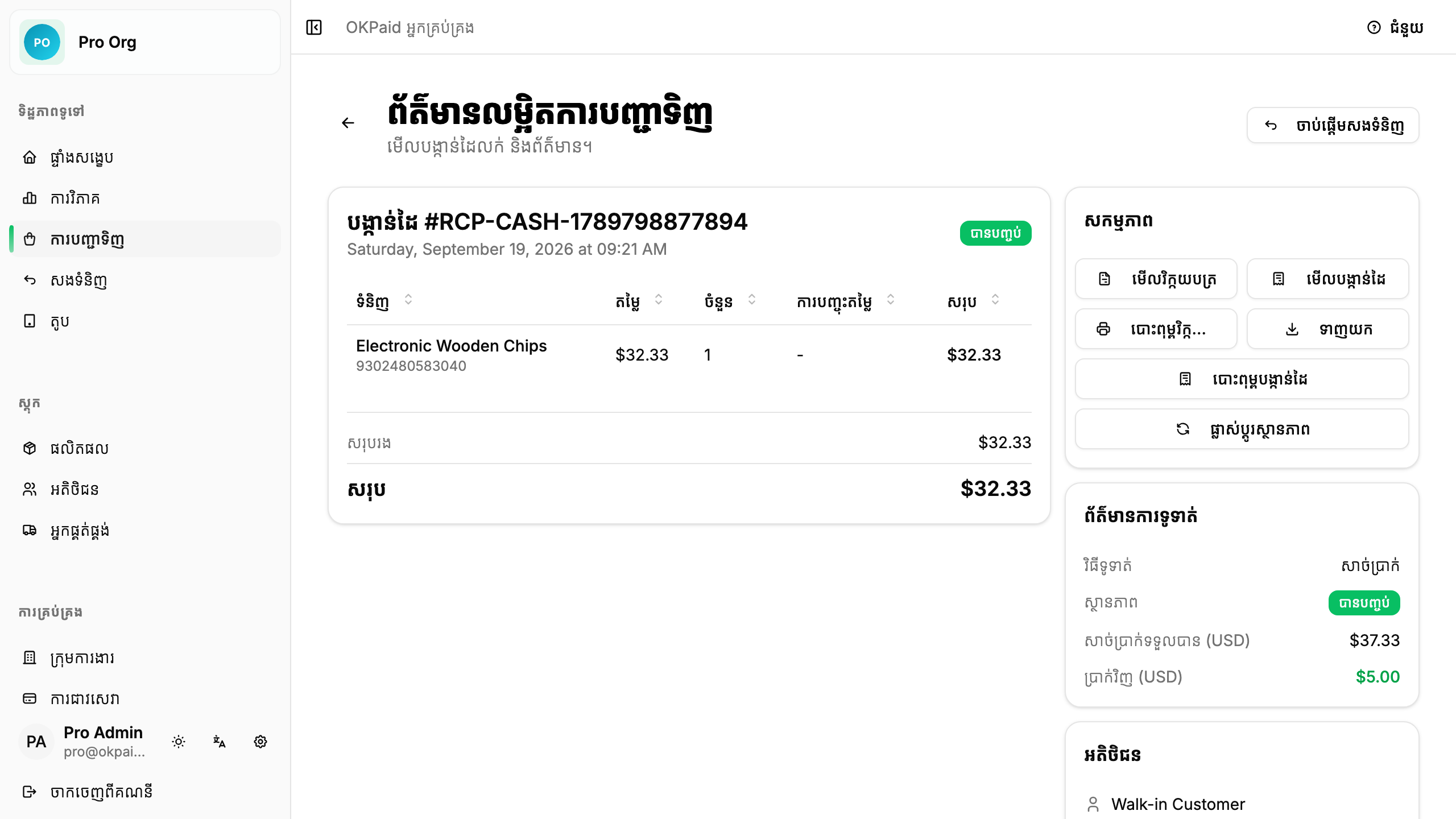
ព័ត៌មានសាច់ប្រាក់ទទួលបាន (ការទូទាត់ជាសាច់ប្រាក់)
សម្រាប់ការទូទាត់ជាសាច់ប្រាក់ ទំព័រព័ត៌មានលម្អិតការបញ្ជាទិញបង្ហាញព័ត៌មានបន្ថែម៖
- សាច់ប្រាក់ទទួលបាន៖ ចំនួនសាច់ប្រាក់ដែលអតិថិជនបានឱ្យអ្នក
- ប្រាក់វិញ៖ ចំនួនប្រាក់អាប់ដែលអ្នកបានជូនអតិថិជនវិញ
វាជួយអ្នកតាមដានលំហូរសាច់ប្រាក់ និងផ្ទៀងផ្ទាត់សាច់ប្រាក់ក្នុងថតលុយនៅចុងថ្ងៃ។
របៀបដែលសាច់ប្រាក់ទទួលបានដំណើរការ
ពេលលក់ជាសាច់ប្រាក់៖
- បញ្ចូលផលិតផលទៅក្នុងកន្ត្រក
- ប្រព័ន្ធបង្ហាញចំនួនសរុប
- បញ្ចូលចំនួនសាច់ប្រាក់ដែលអតិថិជនបានឱ្យអ្នក (សាច់ប្រាក់ទទួលបាន)
- ប្រព័ន្ធគណនាប្រាក់វិញដែលត្រូវអាប់
- បញ្ចប់ការលក់
ឧទាហរណ៍៖
- សរុបការលក់៖ $15.50
- អតិថិជនឱ្យ៖ $20.00
- សាច់ប្រាក់ទទួលបាន៖ $20.00
- ប្រាក់វិញ៖ $4.50
ប្រព័ន្ធរក្សាទុកទាំងសាច់ប្រាក់ទទួលបាន និងប្រាក់វិញ ជាមួយកំណត់ត្រាការលក់។
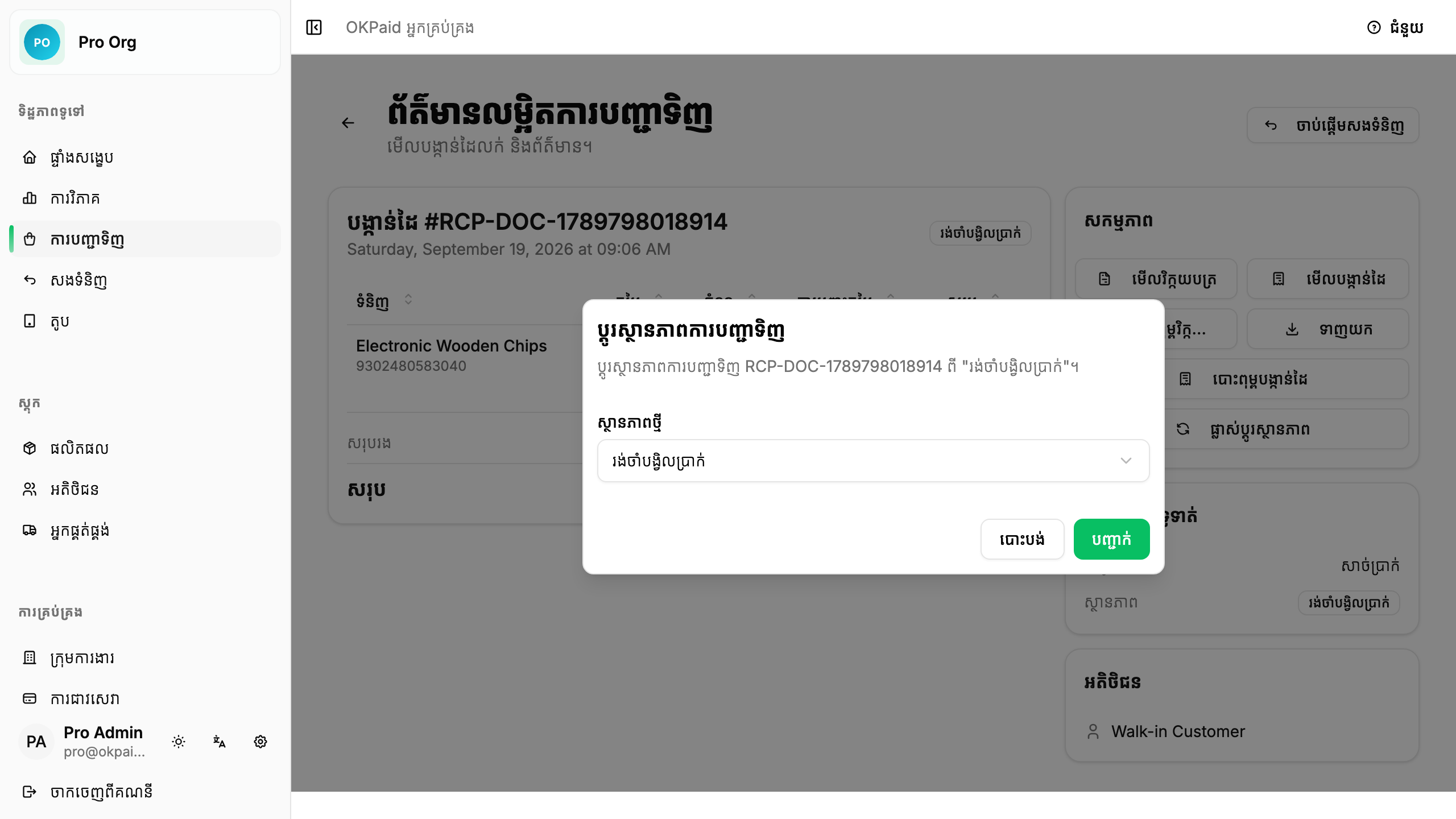
ធ្វើបច្ចុប្បន្នភាពស្ថានភាពការទូទាត់
- បើកទំព័រព័ត៌មានលម្អិតការបញ្ជាទិញ
- ចុចម៉ឺនុយជម្រើស ស្ថានភាព
- ជ្រើសរើសស្ថានភាពថ្មី៖
- មិនទាន់បង់ - អតិថិជនមិនទាន់បង់ប្រាក់
- បានបង់ - អតិថិជនបានបង់ប្រាក់រួច
- បង់មួយផ្នែក - អតិថិជនបានបង់តែមួយផ្នែកនៃចំនួនសរុប
- បានលុបចោល - ការបញ្ជាទិញត្រូវបានលុបចោល
កែសម្រួលការបញ្ជាទិញ
អ្នកអាចកែសម្រួលបានតែការបញ្ជាទិញដែលមិនទាន់បង់ប៉ុណ្ណោះ។
- បើកទំព័រព័ត៌មានលម្អិតការបញ្ជាទិញ
- ចុច កែសម្រួល
- ធ្វើការផ្លាស់ប្តូររបស់អ្នក
- ចុច រក្សាទុក
ចំណាំ: ការបញ្ជាទិញដែលបានបង់រួច មិនអាចកែសម្រួលបានទេ។ សូមបង្កើតការបញ្ជាទិញថ្មីជំនួសវិញ។
លុបការបញ្ជាទិញ
- បើកទំព័រព័ត៌មានលម្អិតការបញ្ជាទិញ
- ចុច លុប
- បញ្ជាក់ការលុប
ការព្រមាន: ការបញ្ជាទិញដែលបានលុប មិនអាចយកមកវិញបានទេ។
គន្លឹះ
គន្លឹះ: សម្គាល់ការបញ្ជាទិញថាបានបង់ ភ្លាមៗបន្ទាប់ពីទទួលប្រាក់ ដើម្បីឱ្យកំណត់ត្រារបស់អ្នកត្រឹមត្រូវ។
គន្លឹះ: ប្រើកំណត់ចំណាំអតិថិជនសម្រាប់ការណែនាំអំពីការដឹកជញ្ជូន ឬសំណើពិសេស។
សំណួរទូទៅ
តើខ្ញុំអាចបង្កើតការបញ្ជាទិញដោយគ្មានអតិថិជនបានទេ? មិនបានទេ។ ការបញ្ជាទិញនីមួយៗត្រូវការអតិថិជន។ អ្នកអាចបង្កើតអតិថិជនរហ័ស ពេលកំពុងបង្កើតការបញ្ជាទិញ។
តើខ្ញុំអាចបន្ថែមការបញ្ចុះតម្លៃបានទេ? បាន។ អ្នកអាចបន្ថែមការបញ្ចុះតម្លៃដោយដៃ ហើយក៏អាចអនុវត្តកូដពិសេស ពេលបង្កើតការបញ្ជាទិញផងដែរ។
តើស្តុកនឹងទៅជាយ៉ាងណា ពេលខ្ញុំបង្កើតការបញ្ជាទិញ? ស្តុកផលិតផលថយចុះដោយស្វ័យប្រវត្តិ ពេលអ្នកបង្កើតការបញ្ជាទិញ។
តើខ្ញុំអាចចម្លងការបញ្ជាទិញបានទេ? មិនទាន់បានទេ។ អ្នកត្រូវបង្កើតការបញ្ជាទិញម្តងមួយៗ។
ជំហានបន្ទាប់
- មគ្គុទ្ទេសក៍វិក្កយបត្រ - បង្កើត និងផ្ញើវិក្កយបត្រ
- ការគ្រប់គ្រងអតិថិជន - ស្វែងយល់បន្ថែមអំពីអតិថិជន
- ការបញ្ចុះតម្លៃ និងការផ្សព្វផ្សាយ - បង្កើត និងគ្រប់គ្រងកូដពិសេស