
បែបផែនផលិតផល (ទំហំ និងពណ៌)
លក់ផលិតផលតែមួយជាច្រើនទំហំ ឬពណ៌ ដោយស្តុក តម្លៃ និងបាកូដដាច់ដោយឡែកសម្រាប់នីមួយៗ
អាប់ដេតចុងក្រោយ៖ October 20, 2026
បែបផែនផលិតផល (ទំហំ និងពណ៌)
ផលិតផលខ្លះគឺជាទំនិញតែមួយ ប៉ុន្តែលក់ជាច្រើនទម្រង់៖ អាវមួយមានទំហំ S, M, L កាហ្វេមួយមានកែវតូច និងកែវធំ ស្បែកជើងមានពណ៌ផ្សេងៗ។ បែបផែនធ្វើឱ្យអ្នករក្សាពួកវាជា ផលិតផលតែមួយ ប៉ុន្តែតាមដាន ស្តុក តម្លៃ និងបាកូដ ដាច់ដោយឡែកសម្រាប់ការផ្សំនីមួយៗ។
នៅលើតូប ផលិតផលបង្ហាញជាក្រឡាតែមួយ។ ការចុចលើវាឱ្យបុគ្គលិកជ្រើសរើសទំហំ ឬពណ៌ច្បាស់លាស់ ហើយវិក្កយបត្របង្ហាញទាំងឈ្មោះផលិតផល និងបែបផែនដែលបានជ្រើស។
បង្កើតផលិតផលដែលមានបែបផែន
- ចូល ផលិតផល ហើយចុច បន្ថែមផលិតផល
- បំពេញ ឈ្មោះ ផលិតផល តម្លៃលក់ និងព័ត៌មានផ្សេងទៀតដូចធម្មតា
- បើក បែបផែន នៅក្នុងផ្នែកបែបផែន
- ដាក់ឈ្មោះជម្រើសទីមួយ និងតម្លៃរបស់វា បំបែកដោយសញ្ញាក្បៀស — ឧទាហរណ៍
ទំហំនិងS, M, L, XL - បន្ថែមជម្រើសទីពីរប្រសិនបើផលិតផលមាន ឧទាហរណ៍
ពណ៌និងខ្មៅ, ស - តារាងបង្ហាញការផ្សំទាំងអស់។ បំពេញ ស្តុក សម្រាប់នីមួយៗ — តម្លៃ ឬបាកូដក៏អាចបំពេញតាមការផ្សំបានដែរ
- ចុច បង្កើតផលិតផល
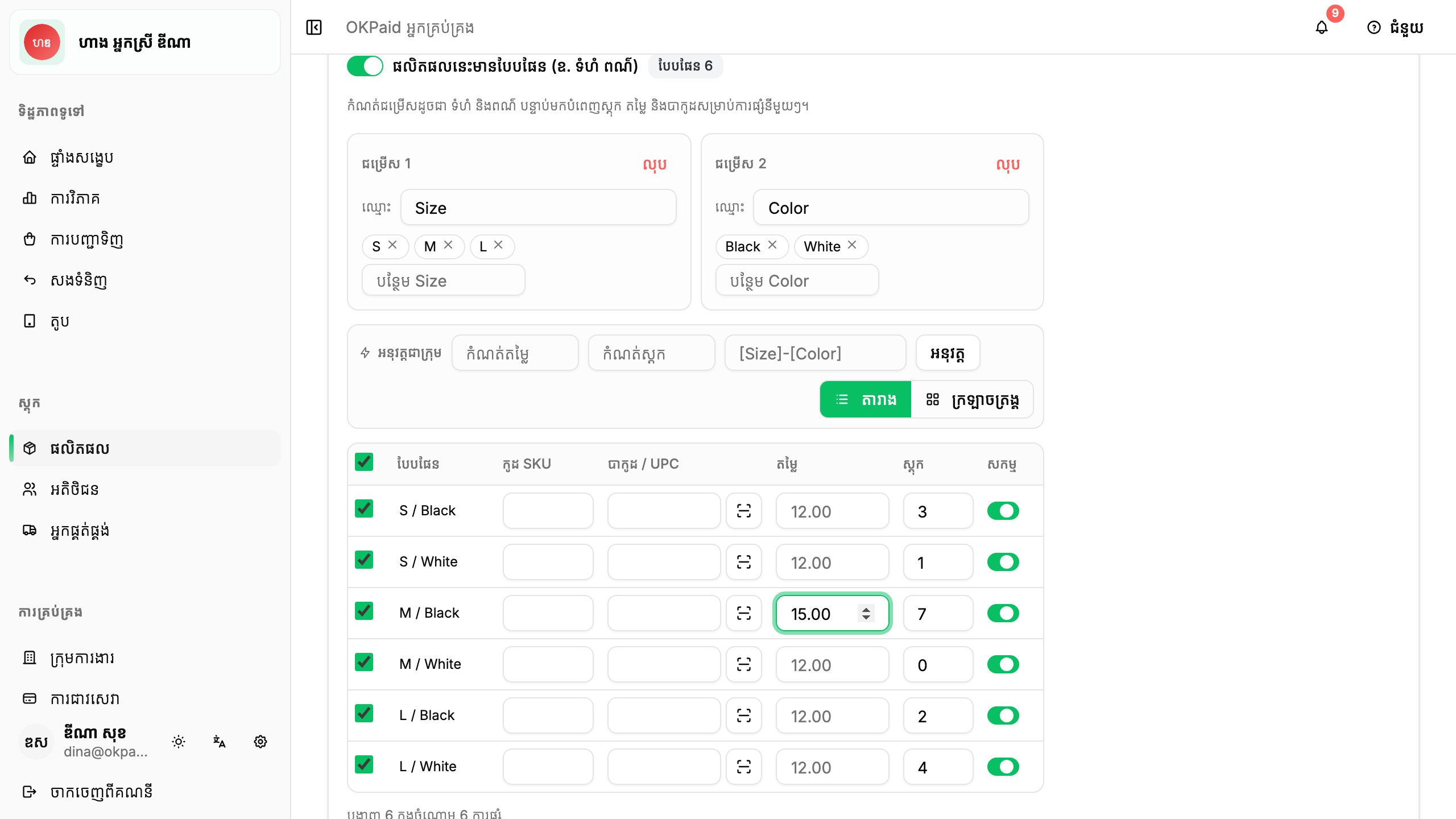
តារាងបែបផែន
ក្រឡានីមួយៗគឺជាការផ្សំដែលអាចលក់បានមួយ៖
| វាល | ការពិពណ៌នា |
|---|---|
| ស្តុក | ចំនួនដែលអ្នកមានសម្រាប់ការផ្សំនេះច្បាស់លាស់ |
| តម្លៃ | ស្រេចចិត្ត។ ទុកទទេដើម្បីប្រើតម្លៃផលិតផល |
| បាកូដ | ស្រេចចិត្ត។ ស្កេនវាបន្ថែមបែបផែននេះច្បាស់លាស់ |
| SKU | ស្រេចចិត្ត។ ស្នើជា SKUផលិតផល-ការផ្សំ ហើយកែបាន |
តារាងបង្ហាញការផ្សំនីមួយៗជាបន្ទាត់មួយ៖ បំពេញ SKU បាកូដ តម្លៃ និងស្តុក ហើយអាចស្កេនបាកូដពីបន្ទាត់នោះផ្ទាល់។ បិទ សកម្ម ដើម្បីដកបែបផែនចេញពីតូបដោយមិនលុប ហើយដោះធីកប្រអប់ខាងឆ្វេងដើម្បីលុបបែបផែនដែលមានស្រាប់នៅពេលរក្សាទុក។ អនុវត្តជាក្រុម កំណត់តម្លៃ ស្តុក ឬទម្រង់ SKU (ដូចជា SKU-[Size]-[Color]) លើបន្ទាត់ទាំងអស់ក្នុងពេលតែមួយ ហើយ ក្រឡាចត្រង្គ ប្តូរទៅទិដ្ឋភាពទំហំ × ពណ៌។ ប៊ូតុង បង្កើតបែបផែនដែលខ្វះ បំពេញការផ្សំណាដែលមិនទាន់មានបែបផែន — មានប្រយោជន៍ពេលបន្ថែមទំហំ ឬពណ៌ថ្មី។
របៀបដែលតម្លៃដំណើរការ
- ទុកតម្លៃបែបផែន ទទេ វានឹងតាមតម្លៃលក់របស់ផលិតផលជានិច្ច
- វាយតម្លៃចូល ហើយបែបផែននោះរក្សាតម្លៃរៀងខ្លួន ទោះបីតម្លៃផលិតផលផ្លាស់ប្តូរក្រោយមក
- លុបតម្លៃចេញវិញ ដើម្បីឱ្យវាត្រឡប់ទៅតាមតម្លៃផលិតផលវិញ
ការលក់បែបផែននៅលើតូប
របៀបដែលក្រឡាប្រព្រឹត្ត អាស្រ័យលើចំនួនបែបផែនរបស់ផលិតផល៖
- បែបផែនមួយ — ចុចម្តងបន្ថែមវាដោយផ្ទាល់ គ្មានការជ្រើសរើស
- ពីរដល់បួនបែបផែន — ចុចម្តងក្រឡាបង្វិល ហើយបែងចែកជាផ្នែកស្មើៗគ្នា។ ចុចទំហំ ឬពណ៌ដែលអ្នកលក់ ទំនិញត្រូវបានបន្ថែម ហើយក្រឡាបង្វិលត្រឡប់វិញ។ ផ្នែកដែលអស់ស្តុកបង្ហាញពណ៌ប្រផេះ
- លើសពីបួនបែបផែន — ចុចម្តងបើកផ្ទាំងជ្រើសរើសបែបផែន៖ ស្លាក តម្លៃ និងស្តុកសម្រាប់ការផ្សំនីមួយៗ។ ចុចមួយដើម្បីបន្ថែម
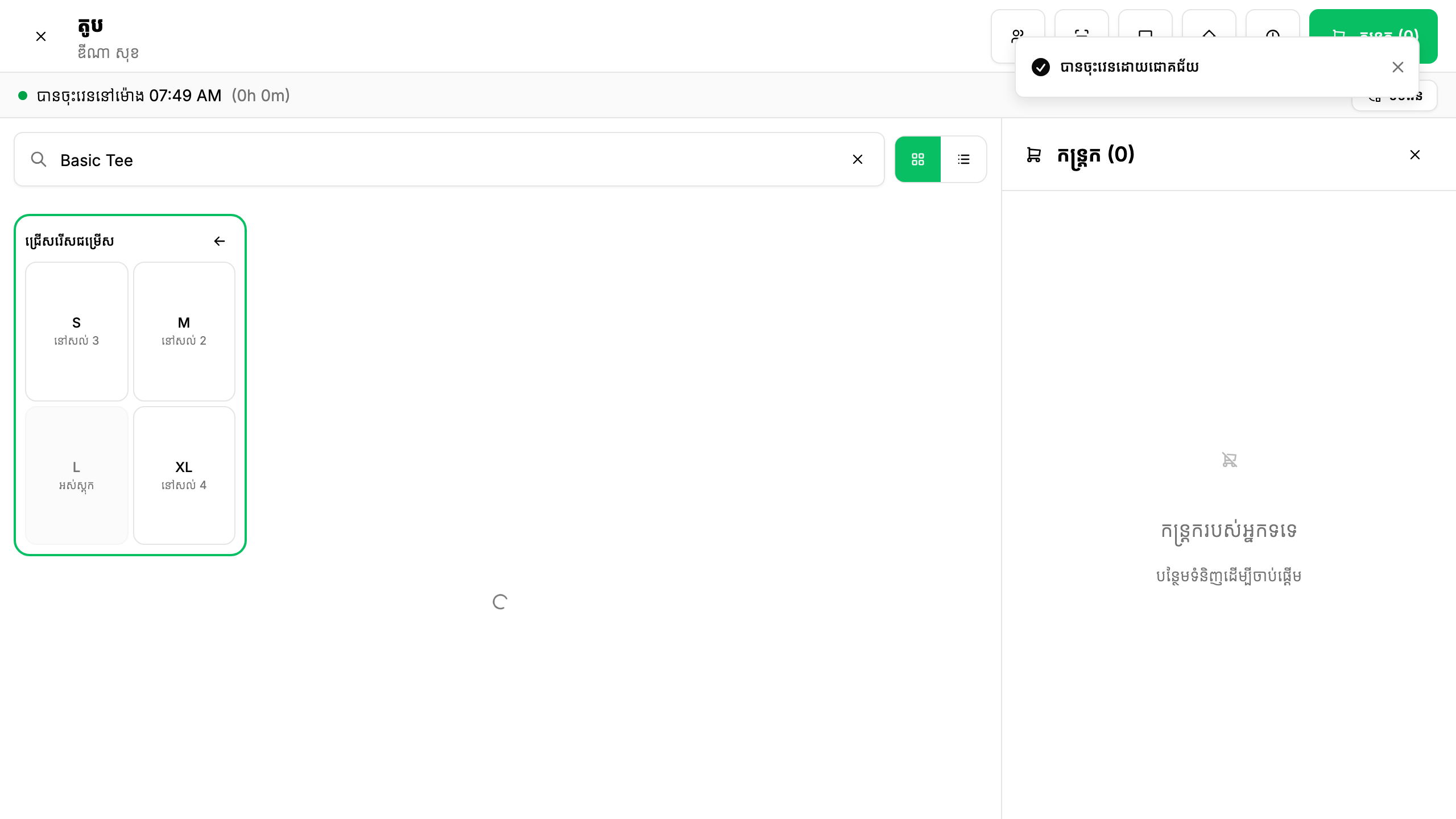
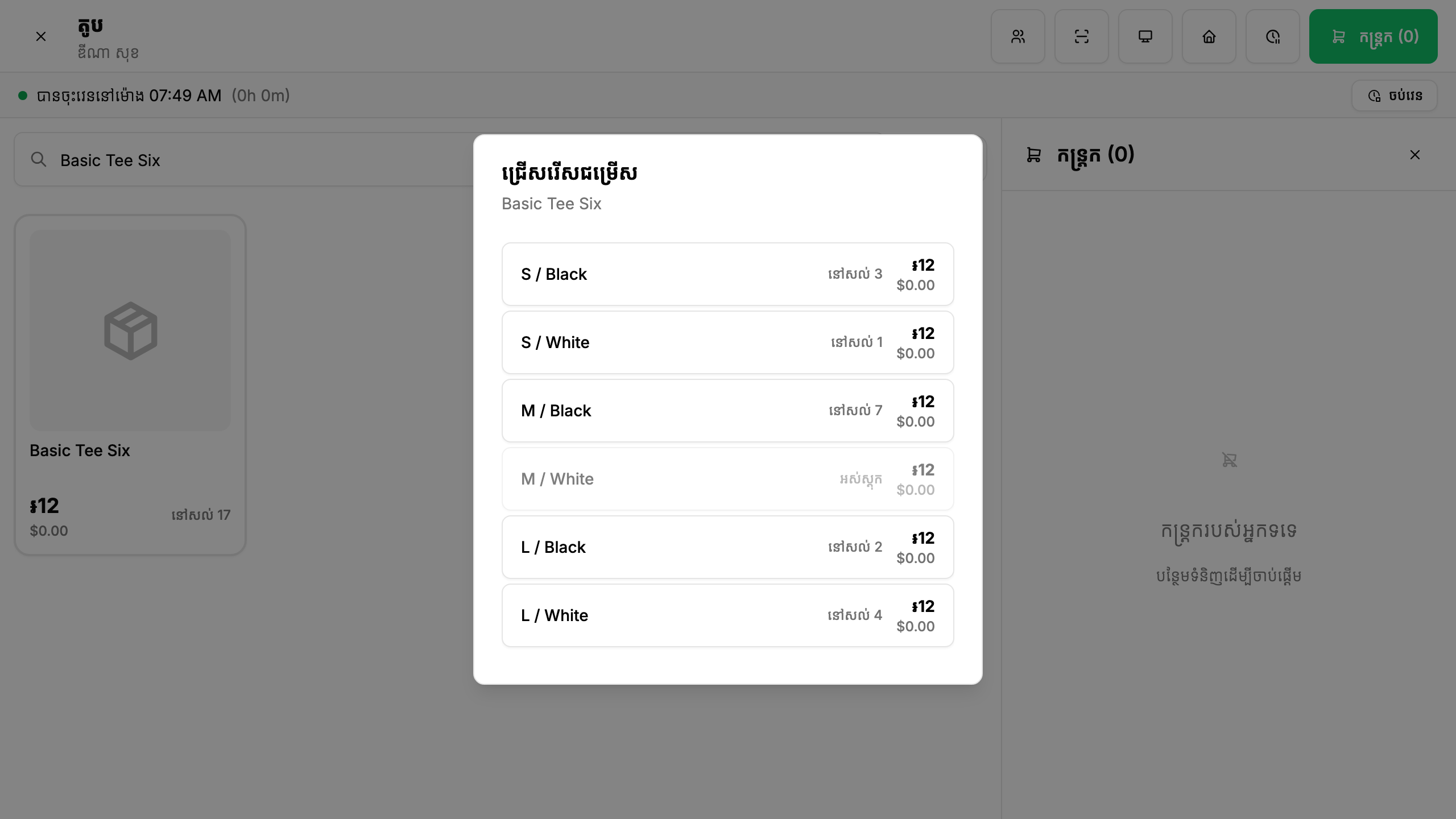
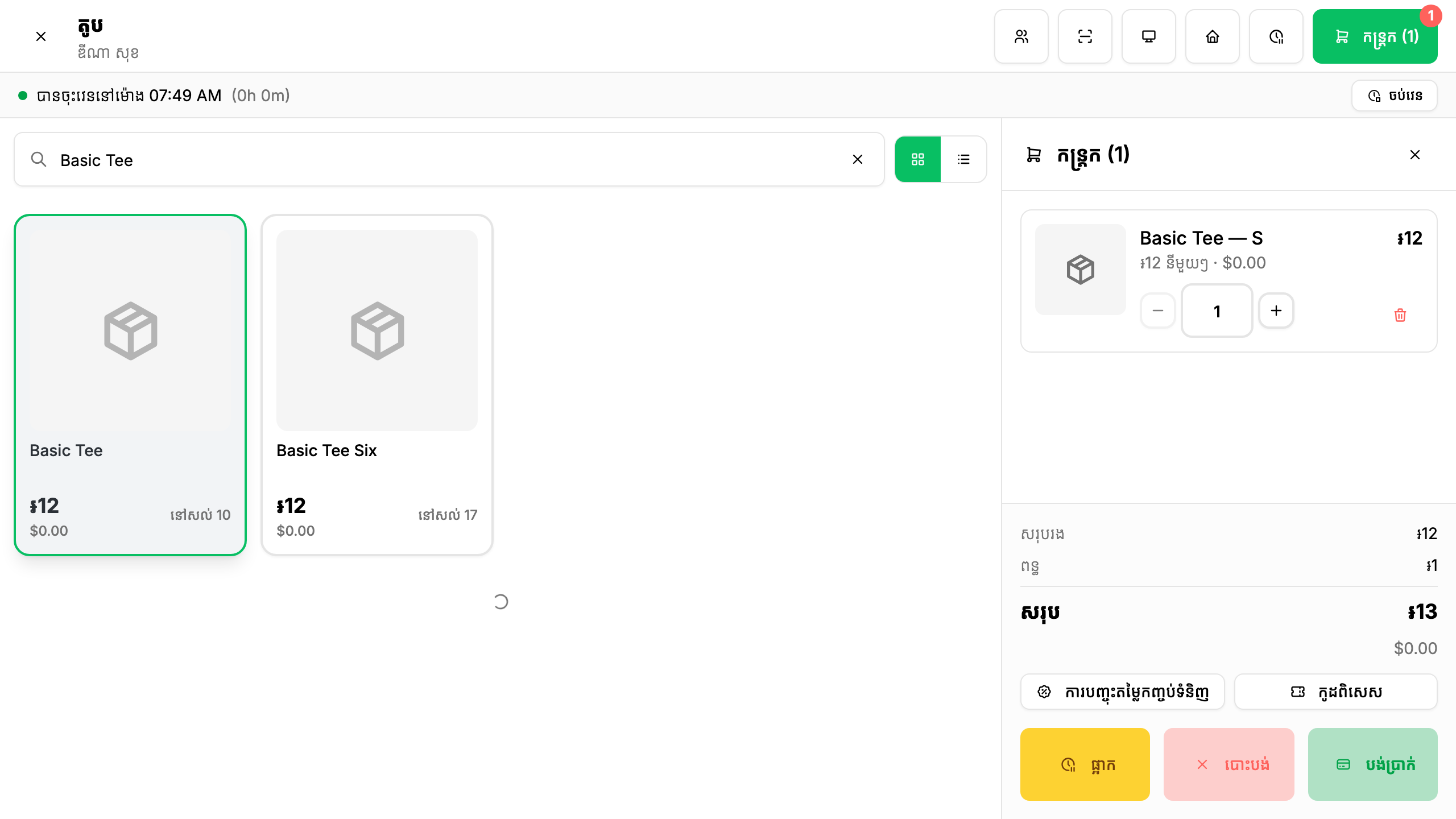
កន្ត្រក វិក្កយបត្រ និងអេក្រង់អតិថិជនបង្ហាញ ផលិតផល — បែបផែន ឧទាហរណ៍ អាវ Basic Tee — ខ្មៅ / M ដូច្នេះប្រវត្តិលក់តែងតែបញ្ជាក់ការផ្សំដែលបានលក់។
ការកែសម្រួល និងការលុប
- បើកផលិតផលដើម្បីកែតារាងដោយផ្ទាល់ លុបបែបផែនមួយ ឬបង្កើតបែបផែនដែលខ្វះ
- ការប្តូរឈ្មោះផលិតផល រូបភាព ប្រភេទ អ្នកផ្គត់ផ្គង់ ឬឯកតា ធ្វើបច្ចុប្បន្នភាពបែបផែនទាំងអស់
- ការប្តូរតម្លៃធ្វើបច្ចុប្បន្នភាពបែបផែនទាំងអស់ លើកលែង តែពួកដែលមានតម្លៃរៀងខ្លួន
- ការលុបផលិតផលដកបែបផែនទាំងអស់របស់វាចេញពីការលក់
បែបផែនធ្វើសមកាលកម្មទៅកាតាឡុកក្រៅបណ្តាញដូចផលិតផលផ្សេងទៀត ហើយការលក់ក្រៅបណ្តាញកាត់ស្តុកតែបែបផែនដែលបានលក់ប៉ុណ្ណោះ។